
会議のたびに議事録を書く時間がとられ、本来の仕事が後ろにずれていく。メモを取りながらでは議論に集中できず、「言った・言わない」の行き違いも起きる。AI議事録ツールを入れたいけれど、種類が多すぎて、どれが自社に合うのかがわからない。議事録の仕組みづくりを任された担当者から、こうした声をよく聞きます。
総務省の令和8年版 情報通信白書によると、生成AIを業務で使っている日本企業の業務類型のうち、もっとも活用が進んでいるのは「議事録・メール作成補助」で、活用していると答えた企業は約7割でした。導入の効果を感じる割合も72.3%と、ほかの業務を大きく上回っています(出典:総務省『令和8年版 情報通信白書』生成AIの業務利用状況、同 第Ⅰ部第2章 図表Ⅰ-2-1-7)。議事録は、AIを業務に取り入れる最初の一歩として選ばれやすい仕事だといえます。
そこで本記事では、AI議事録ツールのおすすめ14選を4つのタイプに分け、各社の公式サイトの情報をもとに料金と無料プランを比較します。あわせて、選び方の7つのポイント、料金の形ごとの費用の目安と試算、導入の進め方、精度を上げるコツ、導入前のセルフチェックまで、ツールを決める前に知っておきたいことをまとめました。
この記事でわかること
- 4タイプの違いと自社に合う選び方
- 14ツールの公式料金と無料プラン
- 費用の試算と導入前のチェック

この記事の監修者
AIBUILDERZ編集部
AI導入支援サービス「AIBUILDERZ」を運営するチームです。AI研修からシステムの導入・構築・定着まで、企業のAI導入を一気通貫で支援しています。
- 01AI研修
- 02システム構築
- 03運用・定着
運営会社 for,Freelance株式会社
AI議事録ツールとは|できることと仕組み
AI議事録ツール(AI議事録作成ツール)とは、会議の音声をAIが文字に起こし、話した人を見分け、要点や決定事項、ToDoをまとめるツールです。会議が終わってから録音を聞き直して議事録を書く作業を、AIが下書きまで進めてくれます。人は内容を確かめて直し、共有するだけで済むようになります。
AI議事録ツールでできること
ツールによって得意なことは違いますが、多くのAI議事録ツールに共通する機能は次のとおりです。
| 機能 | できること | 確かめたい点 |
|---|---|---|
| 文字起こし | 会議の音声を自動でテキストにする。リアルタイムで表示できるツールもある | 日本語の精度、専門用語の登録 |
| 話者識別(話者分離) | だれが話したかを見分け、発言ごとに名前や番号を付ける | 人数が多い会議・対面会議での精度 |
| 要約・議事録の作成 | 要点・決定事項・ToDoを抜き出し、議事録の形にまとめる | 要約の型を自社の書式に合わせられるか |
| 翻訳 | 外国語の会議を文字起こしし、日本語に訳す | 対応する言語の数、リアルタイムかどうか |
| 共有・検索 | 議事録をURLやチャットで共有し、過去の会議を検索する | 閲覧の権限、外部への共有の制限 |
| 外部ツールとの連携 | カレンダー、チャット、CRMなどに会議の記録を送る | 自社で使うツールに対応しているか |
会議への入り方は4つある
AI議事録ツールを比べるときに、まず見ておきたいのが「どうやって会議の音声を受け取るか」です。入り方によって、向いている会議が変わります。
| 入り方 | 仕組み | 向いている会議 |
|---|---|---|
| Web会議に参加・連携する | ZoomやTeams、Google Meetの会議に記録用のボットが入るか、会議ツールと連携して音声を受け取る | オンライン会議が中心の会社 |
| 会議ツールの標準機能を使う | Zoom・Teams・Google MeetのAI機能を有効にし、会議の中で要約やメモを作る | 会議ツールを1つにそろえている会社 |
| パソコンのソフト・ファイルの取り込み | パソコンで録音した音声や、録音済みのファイルを読み込んで文字にする | 機密性の高い会議、録音がすでにある会議 |
| 専用のボイスレコーダー・スマホ | 会議室に端末を置いて録音し、アプリやクラウドで文字にする | 対面の会議、商談、現場での記録 |
オンラインと対面のどちらの会議を記録したいかを先に決めておくと、候補のツールを半分以下に絞り込めます。オンライン会議が中心ならWeb会議と連携するタイプ、会議室での打ち合わせが多いならスマホや専用端末で録音できるタイプが候補になります。
ChatGPTなどの生成AIで議事録を作る場合との違い
ChatGPTやClaude、Geminiなどの生成AIでも、文字起こしのテキストを貼り付けて要約を頼めば、議事録の下書きは作れます。ただし、生成AIのチャットだけでは、会議の録音、話者の識別、議事録の保管と共有までは自動になりません。
| 項目 | 生成AIのチャットで作る | AI議事録ツールを使う |
|---|---|---|
| 録音・文字起こし | 別のツールで録音・文字起こしをしてから貼り付ける | 会議の録音から文字起こしまで自動 |
| 話者の識別 | 文字起こしの段階で付いていなければ見分けにくい | 発言ごとに話者を付けられる |
| 要約の型 | 毎回、指示文(プロンプト)で型を伝える | テンプレートを登録しておける |
| 保管・共有・検索 | 自分で別の場所に保存する | ツールの中で保管・共有・検索できる |
| 費用 | すでに契約している生成AIの範囲で使える | ツールの利用料がかかる |
会議の数が月に数回なら、生成AIのチャットで要約するやり方でも十分です。会議が多く、部署をまたいで議事録を共有したいなら、AI議事録ツールのほうが手間がかかりません。生成AIの料金と法人プランは 生成AIの料金比較 で紹介しています。
AI議事録ツールを導入するメリット
AI議事録ツールの効果は、議事録を書く時間が減ることだけではありません。会議の進め方や、会議の記録の使い方まで変わります。
議事録を書く時間が減る
手書きのメモや録音から議事録を起こすと、会議の時間と同じか、それ以上の時間がかかることも少なくありません。AI議事録ツールを使えば、会議が終わった時点で文字起こしと要約の下書きができています。担当者は確認と手直しに集中でき、手が空いた時間をほかの仕事に回せます。
会議の中身に集中できる
記録係が発言を追いかけてメモを取る必要がなくなるため、参加者全員が議論に加われます。記録係を交代で回していた会社では、若手が議論に参加する機会が増えるという変化もあります。
決定事項とToDoの共有が早くなる
要約と一緒に決定事項やToDoを抜き出せるツールなら、会議が終わってすぐに参加者へ共有できます。欠席した人も、要約を読めば数分で中身をつかめます。担当と期限をその場で確かめておけば、「言った・言わない」の行き違いも減らせます。
過去の会議を検索して使える
会議の記録がテキストで残るため、「あの件はいつ、だれが決めたか」をキーワードで探せます。過去の議事録をもとにAIに質問できるツールもあり、会議の記録を社内の知識として使えるようになります。
オンラインと対面が混ざる働き方に合わせやすい
Web会議の録音、会議室での録音、録音ファイルの読み込みに対応したツールなら、在宅と出社が混ざる会社でも、同じ形で議事録を残せます。議事録の形がそろうと、部署をまたいで記録を共有しやすくなります。
導入前に知っておきたい注意点・デメリット
AI議事録ツールは便利ですが、入れれば終わりではありません。導入してから困らないよう、次の5つは先に押さえておきましょう。
精度は100%ではなく、確認と手直しが必要
固有名詞や専門用語、早口の発言、複数人が同時に話した部分は、誤って文字になることがあります。要約も、大事な発言を落としたり、ニュアンスを取り違えたりすることがあります。AIが作るのは議事録の下書きで、最後は人が確かめて仕上げる前提で運用ルールを決めておきましょう。
録音の環境で精度が変わる
会議室の反響や空調の音、マイクからの距離で、文字起こしの精度は大きく変わります。Web会議でも、参加者のマイクの質や回線の状態に左右されます。試すときは、ふだんの会議室と同じ環境で録音して確かめるのが確実です。
機密情報と個人情報の扱いを決めておく
会議の音声には、取引先の情報や社員・顧客の個人情報が含まれることがあります。個人情報保護委員会は、生成AIサービスに個人情報を含む内容を入力する場合、利用目的の範囲内であることを十分に確認し、サービスの提供者がそのデータを機械学習に使わないことなどを確かめるよう注意を呼びかけています(出典:個人情報保護委員会『生成AIサービスの利用に関する注意喚起等について』)。ツールを選ぶときは、入力したデータをAIの学習に使わないこと、データの保管場所、アクセスの権限を確かめましょう。社内のルールづくりは 生成AIの情報漏洩対策 で詳しく紹介しています。
録音する前に参加者の了解を取る
社外の人が参加する会議や商談で、相手に伝えずに録音すると、信頼を損ねるおそれがあります。会議の冒頭で「議事録の作成のためにAIで記録します」と伝え、了解を得てから始めるのが基本です。Web会議に記録用のボットが入るタイプでは、参加者の一覧にボットの名前が表示されるため、事前に一言添えておくと戸惑われません。
無料プランは時間と機能に上限がある
無料プランには、月に文字にできる時間、1回あたりの時間、要約の回数、データの閲覧期間などの上限があります。業務で毎日使うと、すぐに上限に届くことが多いため、無料プランは「精度と使い勝手を試す期間」と考え、本番の運用は有料プランで見積もっておくのが安全です。
AI議事録ツールの選び方|比べたい7つのポイント
AI議事録ツールを選ぶときは、次の7つのポイントで比べると、自社に合うかどうかを判断しやすくなります。まずは全体を表で見てから、1つずつ確かめていきましょう。
| ポイント | 確かめること |
|---|---|
| 文字起こしの精度 | 日本語の精度、専門用語・社内用語を登録できるか |
| 話者識別 | 発言者を自動で見分けられるか、人数が多くても崩れないか |
| 要約と議事録の型 | 決定事項・ToDoを抜き出せるか、要約のテンプレートを登録できるか |
| 会議ツールとの連携 | Zoom・Teams・Google Meetなど、自社の会議ツールに対応しているか |
| 対面会議への対応 | スマホのアプリや専用端末で、会議室の音声を録音できるか |
| セキュリティ | AIの学習に使わないか、保管場所、IP制限・SSO・監査ログがあるか |
| 料金の形 | 人数で払うのか、会議の時間で払うのか、ライセンスで払うのか |
文字起こしの精度と専門用語の登録
まず確かめたいのは、日本語の文字起こしの精度です。業界の専門用語や社内の略語、取引先の社名は、そのままでは正しく文字にならないことがあります。単語を登録できるツールや、医療・金融など業種向けのエンジンを用意しているツールなら、使い続けるほど精度を上げられます。
話者識別(話者分離)の精度
だれの発言かがわからない議事録は、あとから読み返しても使いにくくなります。Web会議のアカウントから話者を見分けるツールと、声の特徴で見分けるツールがあります。対面の会議で1台の端末で録音する場合は、声で見分ける方式の精度が大切です。
要約・ToDoの抜き出しと議事録の型
要約の質は、議事録を手直しする時間に直結します。決定事項、ToDo、保留になった事項を分けて出せるか、会議の種類ごとに要約の型を登録できるかを見ておきましょう。経営会議・定例・商談・1on1など、会議の種類によって残したい項目は違います。
ふだん使っている会議ツールとの連携
Zoom、Microsoft Teams、Google Meet、Webexなど、社内で使っている会議ツールに対応しているかを確かめます。カレンダーと連携し、予定に入っている会議へ自動で記録用のボットが参加するツールなら、録音のし忘れを防げます。
対面会議への対応(スマホ・専用端末)
会議室での打ち合わせや商談が多い会社では、スマホのアプリや専用のボイスレコーダーで録音できるかが大切です。対面とWeb会議が混ざる場合は、両方を1つのツールで記録できると、議事録の保管場所を1か所にまとめられます。
セキュリティと管理の機能
法人で使うなら、入力したデータをAIの学習に使わないことと、データの保管場所を必ず確かめましょう。そのうえで、IPアドレスの制限、シングルサインオン(SSO)、監査ログ、閲覧権限の設定、ISO27001などの第三者認証の有無を比べます。機密性の高い会議が多い会社は、インターネットにつながずにパソコンの中で文字起こしできるソフトや、オンプレミス版を用意しているツールも候補になります。
料金の形(人数・時間・ライセンス)
AI議事録ツールの料金は、使う人数で払う形、会議の時間で払う形、パソコンの台数や同時接続数で払う形に分かれます。同じ使い方でも、料金の形によって月の費用が大きく変わります。詳しくは後半の AI議事録ツールの料金相場 で試算します。
AI議事録ツールの4つのタイプと向いている会社
本記事では、AI議事録ツールを会議への入り方と強みで4つのタイプに分けました。タイプごとに向いている会社と、料金の形の傾向が違います。
タイプ別の比較
| タイプ | 会議への入り方 | 向いている会社 | 料金の形の傾向 |
|---|---|---|---|
| Web会議連携型 | Web会議への参加・連携、ファイルの取り込み | オンライン会議が中心で、部署をまたいで共有したい | 人数課金と時間課金の両方がある |
| 会議ツール標準型 | 会議ツールのAI機能 | 会議ツールを1つにそろえていて、まず手軽に始めたい | 会議ツールの上位プラン・追加ライセンス |
| セキュリティ・管理重視型 | パソコンのソフト、ファイルの取り込み、Web会議 | 機密性の高い会議が多い、管理の機能を重く見る | 時間課金・ライセンス・個別見積もり |
| 対面会議・専用端末型 | 専用のボイスレコーダー、スマホのアプリ | 会議室での打ち合わせや商談、現場での記録が多い | 端末の購入費と文字起こしのプラン |
自社に合うタイプを3つの質問で選ぶ
迷ったときは、次の3つの質問に順に答えると、検討するタイプを絞り込めます。
| 質問 | 「はい」なら | 「いいえ」なら |
|---|---|---|
| 1. 記録したい会議の多くはオンラインか | 質問2へ | 対面会議・専用端末型を中心に検討 |
| 2. 会議ツールは1つにそろっていて、その上位プランを契約できるか | 会議ツール標準型から試す | Web会議連携型を検討 |
| 3. 社外秘の会議や個人情報を扱う会議が多いか | セキュリティ・管理重視型を加えて比べる | 選んだタイプの中で料金と使いやすさを比べる |
1つのタイプで全社の会議をまかなおうとせず、会議の種類ごとに使い分けるのも現実的な選び方です。たとえば、社内の定例は会議ツールの標準機能、役員会議はセキュリティ重視型、営業の商談は専用端末というように分けると、無理なく始められます。
AI議事録ツールおすすめ14選の比較一覧
ここからは、4つのタイプごとにおすすめのAI議事録ツールを紹介します。まずは比較の一覧で全体を見渡してから、気になるツールの詳細を読んでください。
PR|AIBUILDERZ AI導入支援サービス
PR
AIBUILDERZ|AI導入支援サービス
システム構築は成果報酬型。AI研修から導入・構築・定着まで一気通貫で支援

AI研修からシステムの導入・構築・定着まで、一気通貫で支援するサービスです。業務アプリの構築費は事前にいただかず、実際に稼働させ、効果をご確認いただいてからお支払いが始まります。成果報酬型での対応は、当社が小規模と定義するシステムが対象です。
- 業種・規模を問わず支援どの業務からAIやシステムに置き換えるかを一緒に決め、効果の大きい業務から順に進めます。
- システム構築は成果報酬型業務アプリの構築費は事前にいただきません。稼働させ、効果をご確認いただいてからお支払いが始まります。
- AI導入の効果を可視化置き換える業務を一覧にし、導入前後の時間から、空いた時間とかからなくなった費用を毎月記録します。
- 小さく始めて、リスクを管理影響の小さい業務から始め、AIの実行結果は担当者が確認・承認してから反映します。
掲載の基準
本記事では、次の基準でツールを選び、各社の公式サイトに書かれている内容だけで紹介しています。
- 会議の音声の文字起こしと、AIによる要約・議事録の作成を、公式サイトで機能として案内している
- 日本語に対応し、法人で使えるプランか、法人での利用を想定した案内がある
- 料金、無料で試す方法、会議への入り方を公式サイトで確かめられる
料金は公式サイトに金額が載っているものだけを記載し、載っていないものは「記載なし(直接お問い合わせください)」としています。税込・税別は各社の表示のとおりです。掲載の順番はタイプごとのまとまりで並べたもので、順位ではありません。
14ツールの比較一覧
各ツールの会議への入り方、無料で試す方法、料金の目安を一覧にしました。料金は代表的なプランのもので、ほかのプランは各ツールの紹介で確かめてください。
| ツール | タイプ | 会議への入り方 | 無料で試す方法 | 料金の目安 |
|---|---|---|---|---|
| 01. Notta | Web会議連携型 | Web版・スマホアプリ・デスクトップ版・Chrome拡張機能 | フリープラン(月120分まで・1回3分まで) | 1アカウント月2,508円(ビジネス・年間・税込) |
| 02. Rimo | Web会議連携型 | Microsoft Teams・Zoom・Google Meet・Webexと連携し、ボットが会議を録画 | 無料トライアル | 1アカウント月6,600円(チーム・月払い・税込) |
| 03. Otolio(旧:スマート書記) | Web会議連携型 | Zoom・Microsoft Teams・Google Meet・Webexの会議を、連携なしで1台の端末から録音 | 14日間の無料トライアル | 記載なし(直接お問い合わせください) |
| 04. AI議事録取れる君 | Web会議連携型 | Zoom・Google Meet・Microsoft Teamsに対応 | 無料トライアル(クレジットカードの登録なし) | 月5,800円で月10時間(税抜) |
| 05. LINE WORKS AiNote | Web会議連携型 | Zoom・Microsoft Teams・Webex・Google Meet・LINE WORKSの録音 | フリープラン(機能に一部制限)・無償トライアル | 月19,800円で月100時間(年額契約・税抜) |
| 06. toruno(会議まるごと記録サービス) | Web会議連携型 | Windowsの記録アプリ、iPhoneアプリ、ブラウザでのモバイル記録、ファイルのアップロード | 個人は記録・文字起こしを合計3時間分まで無料で試せる | 月9,000円で月30時間(税別) |
| 07. Zoom Workplace(AI機能・My Notes) | 会議ツール標準型 | Zoomの会議の中で使う | ベーシック(無料。ミーティング要約は月3回、My Notesは月3回まで) | 1ユーザー月2,237円(プロ・年払い・税別) |
| 08. Microsoft Teams Premium・Microsoft 365 Copilot | 会議ツール標準型 | Microsoft Teamsの会議の中で使う | Teams Premiumは1か月間の無料試用 | 1ユーザー月1,499円相当(Teams Premium・年払い・税別) |
| 09. Google Meet(Gemini) | 会議ツール標準型 | Google Meetの会議の中で使う | Google Workspaceのトライアル | 1ユーザー月1,600円から(税別) |
| 10. YOMEL | セキュリティ・管理重視型 | Web会議、対面会議用のスマホアプリ、音声ファイルの取り込み | 2週間の無料トライアル(法人名義のみ) | 月28,000円で月30時間(税抜) |
| 11. ScribeAssist(AmiVoice) | セキュリティ・管理重視型 | Windowsのパソコンのソフト | 14日間のトライアル | 記載なし(直接お問い合わせください) |
| 12. SecureMemoCloud | セキュリティ・管理重視型 | 音声ファイルのアップロード、Zoom連携、スマホでの録音 | 個人向けのフリープラン(月1時間)、2週間の無料トライアル | 法人向けは記載なし |
| 13. Plaud(Plaud Note など) | 対面会議・専用端末型 | 専用のボイスレコーダーで録音し、スマホのアプリとクラウドで文字起こし・要約 | 無料のStarterプラン(月300分。端末の購入が必要) | 本体27,500円+プラン年16,800円から(税込) |
| 14. AutoMemo(オートメモ) | 対面会議・専用端末型 | ブラウザ・スマホアプリ・専用ボイスレコーダー・音声ファイル(mp3・wav・mp4など) | お試しプラン(無料。月1時間・データの閲覧は7日間) | 月1,480円で月30時間(税込) |
無料プランがあるツールと、無料トライアルのツール
無料で試せる形は、ずっと無料で使えるプランと、期間を決めたトライアルの2つに分かれます。
| 形 | 当てはまるツール | 向いている使い方 |
|---|---|---|
| 無料プラン(上限つき) | Notta、LINE WORKS AiNote、Zoom(ベーシック)、SecureMemoCloud(個人)、Plaud(端末の購入が必要)、AutoMemo | 個人で精度と使い勝手を確かめる |
| 期間を決めた無料トライアル | Rimo、Otolio、AI議事録取れる君、Teams Premium、Google Workspace、YOMEL、ScribeAssist、SecureMemoCloud(法人)、toruno(個人は3時間分) | 実際の会議で、チームで試す |
無料プランだけで業務を回すのは難しいため、トライアルの期間に「どの会議で、だれが、月に何時間使うか」を測っておくと、有料プランの見積もりが正確になります。
【Web会議連携型】のおすすめAI議事録ツール6選
Web会議にボットが参加するか連携して記録し、文字起こしから要約・共有までをクラウドで行うタイプです。オンライン会議が中心の会社に向いています。
01. Notta|Notta株式会社
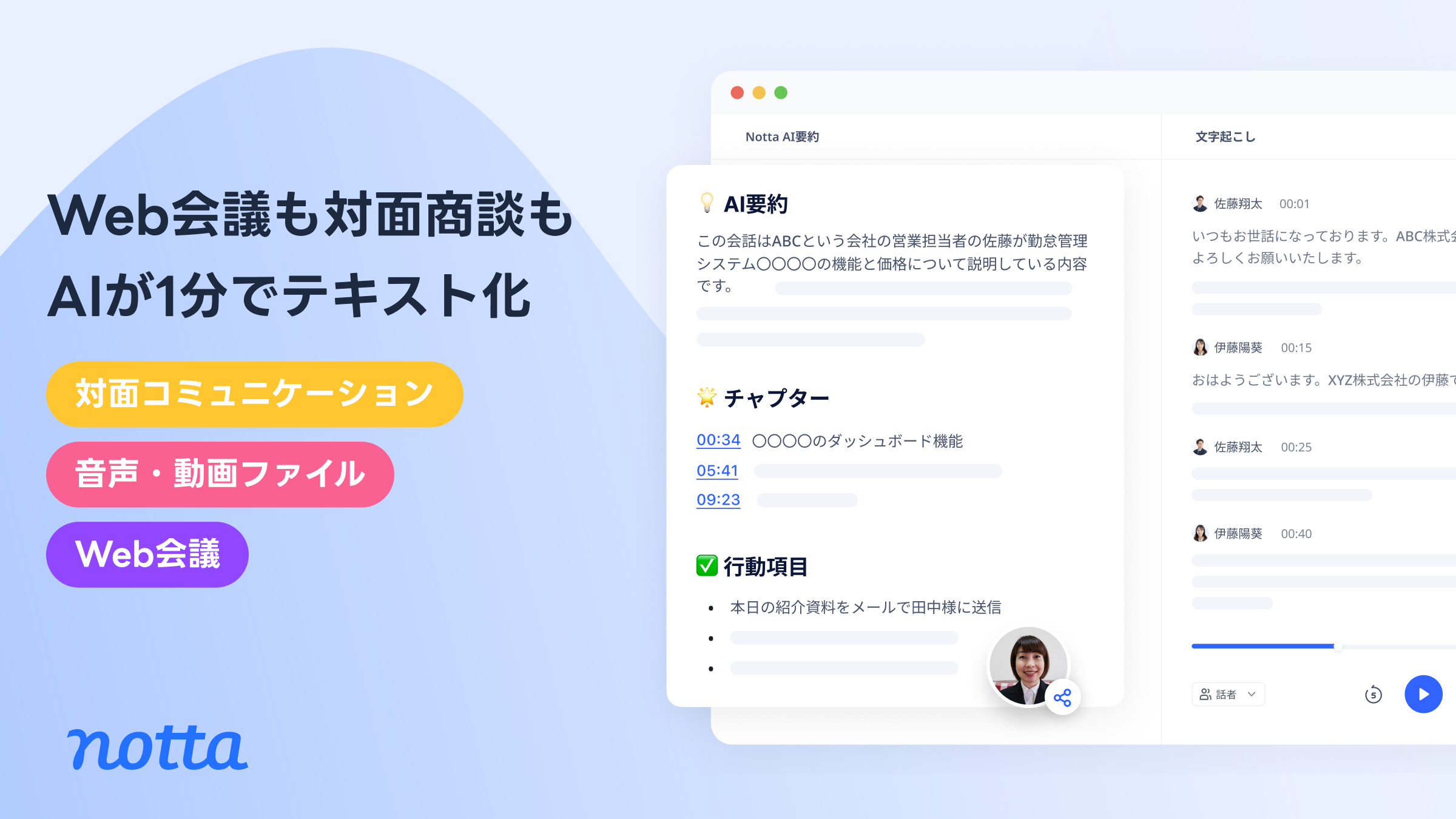
Web会議・対面会議・音声ファイルを1つのツールで文字起こしできる、個人からチームまで使いやすいAI議事録ツールです。無料プランから始められ、有料プランも1人あたりの月額が手ごろです。
| 強み | 日本語に特化したAIと58言語の文字起こし。要点・決定事項・タスクの抜き出しと、議事録やフォローメールのテンプレート |
| 会議への入り方 | Web版・スマホアプリ・デスクトップ版・Chrome拡張機能。Web会議・対面・電話・音声ファイルに対応 |
| セキュリティ | ISO27001・SOC2を取得。データは日本国内に保管。AI学習なしはエンタープライズプラン |
| 無料で試す方法 | フリープラン(月120分まで・1回3分まで) |
| 料金 | プレミアム 月1,185円/ビジネス 1アカウント月2,508円(いずれも年間プランの月あたり・税込)/エンタープライズ 要相談 |
| 公式サイト | Notta 料金プラン |
02. Rimo|Rimo合同会社

日本語の会話に強いAI議事録ツールです。2026年9月に「Rimo Voice」から「Rimo」へ名前を変えました。主な会議ツールと連携し、全プランで入力したデータをAIの学習に使わない形です。
| 強み | 日本語の会話を専門用語まで認識する文字起こしと、60以上の言語への対応。会議中のAIアシスタントと、決まったタスクを実行する機能 |
| 会議への入り方 | Microsoft Teams・Zoom・Google Meet・Webexと連携し、ボットが会議を録画。モバイルアプリ |
| セキュリティ | ISO27001・ISO27017を取得。データは日本国内に保管。全プランでAI学習なし。法人プランはIPアドレス制限・SSO |
| 無料で試す方法 | 無料トライアル |
| 料金 | プロ 月4,950円/チーム 1アカウント月6,600円(いずれも月払い・税込)/法人 お見積り(11アカウントから) |
| 公式サイト | Rimo 料金表 |
03. Otolio(旧:スマート書記)|エピックベース株式会社

会議の準備・記録・報告までをAIが先回りして進める、会議音声を活用したAIエージェントです。2025年12月に「スマート書記」から名前を変えました。利用者の人数ではなく、AIを使う量で料金が決まります。
| 強み | 議事録の自動作成とToDoの整理に加え、会議前の準備や、営業の商談後の入力作業まで自動化。使うほど精度が上がる仕組み |
| 会議への入り方 | Zoom・Microsoft Teams・Google Meet・Webexの会議を、連携なしで1台の端末から録音。Salesforce・kintoneなどと連携 |
| セキュリティ | ISO27001を取得。AES256の暗号化。IPアドレス制限・多要素認証・監査ログ。許可なく機械学習に使わない |
| 無料で試す方法 | 14日間の無料トライアル |
| 料金 | 記載なし(直接お問い合わせください) |
| 公式サイト | Otolio 料金 |
04. AI議事録取れる君|株式会社ALM

Zoom・Google Meet・Microsoft Teamsの会議をリアルタイムで文字起こしし、AIが補正と要約まで行うツールです。月3時間のお試しプランから始められ、どのプランでもすべての機能を使えます。
| 強み | 誤変換や不要な言葉を直すAI補正、専門用語の辞書、話者識別、16言語の翻訳 |
| 会議への入り方 | Zoom・Google Meet・Microsoft Teamsに対応。スマホ・タブレットのブラウザからも利用可能 |
| セキュリティ | データは暗号化して管理し、AIの学習には使わない。権限管理で利用者を制限できる |
| 無料で試す方法 | 無料トライアル(クレジットカードの登録なし) |
| 料金 | お試し 月1,380円(月3時間)/EnterpriseP-10 月5,800円(月10時間)/EnterpriseP-100 月47,000円(月100時間)(いずれも税抜) |
| 公式サイト | AI議事録取れる君 |
05. LINE WORKS AiNote|LINE WORKS株式会社

累計登録者100万人の「CLOVA Noteβ」の法人版として作られたAI議事録ツールです。文字起こしの時間を会社のメンバー全員で分け合う料金の形で、利用人数に上限がありません。
| 強み | 話者分離と自動の話者認識、用途別・カスタムのテンプレートによるAI要約。データの保管期間は5年間 |
| 会議への入り方 | Zoom・Microsoft Teams・Webex・Google Meet・LINE WORKSの録音。スマホのアプリで対面会議も録音 |
| セキュリティ | ISO/IEC 27001・27017・27018・27701、SOC2/SOC3を取得。データの学習利用なし |
| 無料で試す方法 | フリープラン(機能に一部制限)・無償トライアル |
| 料金 | チーム 月19,800円(月100時間)/ビジネス 月54,000円(月300時間)/エンタープライズ 月162,000円(月1,000時間)(いずれも年額契約・税抜。利用人数は無制限) |
| 公式サイト | LINE WORKS AiNote |
06. toruno(会議まるごと記録サービス)|株式会社リコー

会議の音声と、Web会議やパソコンの画面をまとめて記録できるクラウドサービスです。文字起こしにはアドバンスト・メディアの音声認識AIを使い、記録した時間に応じて料金が決まります。
| 強み | 画面の自動キャプチャで会議の資料ごと振り返れる。辞書機能、発言へのタグ付け、多言語のリアルタイム文字起こし・翻訳(AI要約プラン) |
| 会議への入り方 | Windowsの記録アプリ、iPhoneアプリ、ブラウザでのモバイル記録、ファイルのアップロード |
| セキュリティ | データはすべて日本リージョンのクラウドに保管。IPアドレス制限・二段階認証 |
| 無料で試す方法 | 個人は記録・文字起こしを合計3時間分まで無料で試せる |
| 料金 | ビジネス 月30時間 月9,000円/月100時間 月28,500円/月500時間 月135,000円、ビジネス AI要約 月30時間 月27,000円/月100時間 月85,500円(いずれも税別) |
| 公式サイト | 会議まるごと記録サービス(toruno) |
【会議ツール標準型】のおすすめAI議事録ツール3選
Zoom・Microsoft Teams・Google MeetのAI機能を有効にして使うタイプです。ツールを新しく増やさずに始められます。
07. Zoom Workplace(AI機能・My Notes)|Zoom Communications, Inc.
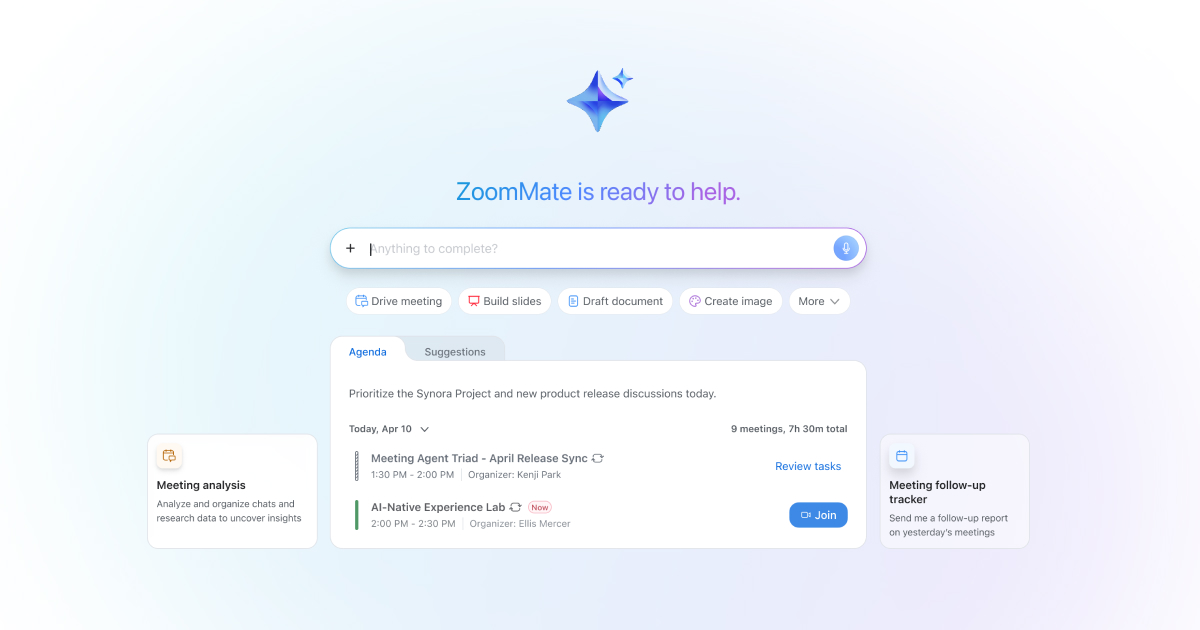
Zoomの有料プランには、会議の要約やAIによるメモ作成の機能が含まれています。無料のベーシックでも、月3回まではミーティング要約を試せます。
| 強み | ミーティング要約、会議中の質問への回答、要約テンプレートの作成。My NotesはZoom以外の会議や対面の会話でもAIメモを作成 |
| 会議への入り方 | Zoomの会議の中で使う。My Notesはほかの会議ツールや対面の会話にも対応 |
| 無料で試す方法 | ベーシック(無料。ミーティング要約は月3回、My Notesは月3回まで) |
| 料金 | ベーシック 無料/プロ 1ユーザー月2,237円(年払い・税別)。上位プランあり |
| 公式サイト | Zoom Workplaceの料金 |
08. Microsoft Teams Premium・Microsoft 365 Copilot|日本マイクロソフト株式会社
Teamsで会議をしている会社なら、Teams Premiumのインテリジェント要約か、Microsoft 365 CopilotのCopilot in Teamsで、会議の要約やメモを作れます。どちらもTeamsの有償ライセンスに追加して使います。
| 強み | Teams Premiumは、参加した会議と欠席した会議のインテリジェント要約、リアルタイムの翻訳字幕。Copilotは会議の要約に加え、Word・Excel・Outlookでも使える |
| 会議への入り方 | Microsoft Teamsの会議の中で使う |
| 無料で試す方法 | Teams Premiumは1か月間の無料試用 |
| 料金 | Teams Premium 1ユーザー月1,499円相当(年払い・税別)/Microsoft 365 Copilot Business 1ユーザー月3,148円相当(年払い・税別。期間限定の割引あり) |
| 公式サイト | Microsoft Teams Premium |
09. Google Meet(Gemini)|Google LLC

Google Workspaceを使っている会社なら、Gemini in Google Meetで会議の要約や翻訳、会議メモの作成ができます。Business Standard以上のプランで使える機能です。
| 強み | 会議メモの自動作成と会議の要約・翻訳。メモはGoogleドキュメントに残り、カレンダーの予定とつながる |
| 会議への入り方 | Google Meetの会議の中で使う |
| 無料で試す方法 | Google Workspaceのトライアル |
| 料金 | Business Standard 1ユーザー月1,600円(税別)から。Business StarterではGemini in Google Meetは使えない |
| 公式サイト | Google Workspace 料金プラン |
【セキュリティ・管理重視型】のおすすめAI議事録ツール3選
IP制限や監査ログ、オフラインでの文字起こしなど、管理とセキュリティの機能を厚くしたタイプです。機密性の高い会議が多い会社に向いています。
10. YOMEL|株式会社PKSHA Infinity
会議の時間で料金が決まり、IDを何人分でも発行できる法人向けのAI議事録ツールです。トピックやFAQの自動抽出、監査ログやIP制限、個人情報の自動除去など、管理の機能がそろっています。
| 強み | 自動のトピック抽出・要約・FAQ抽出・全文校正、議事録専用のエディタ、AIチャット。Salesforce・Slackとの連携 |
| 会議への入り方 | Web会議、対面会議用のスマホアプリ、音声ファイルの取り込み |
| セキュリティ | 監査ログのダウンロード、IP制限、個人情報の自動除去、権限管理。SSO認証はオプション |
| 無料で試す方法 | 2週間の無料トライアル(法人名義のみ) |
| 料金 | スターター 月28,000円(月30時間)/スタンダード 月95,000円(月130時間)/ビジネス 月180,000円(月300時間)/エンタープライズ 月250,000円から(月500時間から)(いずれも税抜・ID数無制限) |
| 公式サイト | YOMEL 機能と価格プラン |
11. ScribeAssist(AmiVoice)|株式会社アドバンスト・メディア

音声認識AI「AmiVoice」を使った、インターネットにつながなくても文字起こしができるパソコン用のソフトです。要約もパソコンの中で完結させる方式を選べるため、外に出せない会議の記録に向いています。
| 強み | オフラインでの文字起こし、単語登録、医療・金融・建設などの専用エンジン、声の特徴による発言者の識別。ローカル生成AIによる要約 |
| 会議への入り方 | Windowsのパソコンのソフト。マイクの音声や再生音声のリアルタイム認識、録音ファイルの認識 |
| セキュリティ | 文字起こしはオフラインで処理。要約もPCの中で完結できる(一部の要約方式はインターネット接続が必要) |
| 無料で試す方法 | 14日間のトライアル |
| 料金 | 記載なし(直接お問い合わせください) |
| 公式サイト | ScribeAssist(AmiVoice) |
12. SecureMemoCloud|Nishika
専門用語に強い音声認識と、声の特徴で話者を見分ける機能を持つ、法人向けのAI議事録ツールです。決定事項や数値を落とさない要約と、監査ログや多要素認証などの管理の機能を備えています。
| 強み | 専門用語・社内用語の認識、声紋による話者認識、具体的な情報を残す要約。オンプレミス版もある |
| 会議への入り方 | 音声ファイルのアップロード、Zoom連携、スマホでの録音 |
| セキュリティ | ISO27001・プライバシーマークを取得。監査ログ・IPアドレス制限・多要素認証・閲覧権限 |
| 無料で試す方法 | 個人向けのフリープラン(月1時間)、2週間の無料トライアル |
| 料金 | 個人向けフリー 無料(月1時間)/法人向けプラン(月25時間・100時間・200時間など)は記載なし(直接お問い合わせください) |
| 公式サイト | SecureMemoCloud 料金プラン |
【対面会議・専用端末型】のおすすめAI議事録ツール2選
専用のボイスレコーダーやスマホで録音し、クラウドで文字起こしと要約を行うタイプです。会議室での打ち合わせや商談が多い会社に向いています。
13. Plaud(Plaud Note など)|Plaud Inc.

会議や通話を録音し、アプリで文字起こしと要約まで行うAIボイスレコーダーです。カード型やウェアラブル型の端末があり、会議室や外出先の打ち合わせを手軽に記録できます。
| 強み | 対面の会議・通話・オンライン会議の録音、業界用語集、カスタムの要約テンプレート、録音をもとに質問できるチャット |
| 会議への入り方 | 専用のボイスレコーダーで録音し、スマホのアプリとクラウドで文字起こし・要約 |
| 無料で試す方法 | 無料のStarterプラン(月300分。端末の購入が必要) |
| 料金 | Plaud Note 本体27,500円(税込)。文字起こしは無料のStarter(月300分)、Proプラン 年16,800円(月1,200分)、無制限プラン 年40,000円(税込) |
| 公式サイト | Plaud 公式サイト |
14. AutoMemo(オートメモ)|ソースネクスト株式会社
パソコン・スマホ・専用のボイスレコーダーで録音した音声を、ブラウザ上で文字起こしと要約まで行うサービスです。月1時間の無料プランがあり、個人のプランは1人で月30時間まで使えます。
| 強み | 文字起こしと要約、決定事項・ToDoの自動リスト化、キーワード検索。窓口対応などに使えるトラブルレポートの機能 |
| 会議への入り方 | ブラウザ・スマホアプリ・専用ボイスレコーダー・音声ファイル(mp3・wav・mp4など) |
| 無料で試す方法 | お試しプラン(無料。月1時間・データの閲覧は7日間) |
| 料金 | お試し 無料(月1時間)/プレミアム 月1,480円または年14,800円(月30時間・税込)。法人向けプランあり |
| 公式サイト | AutoMemo 料金プラン |
AI議事録ツールの料金相場と費用の試算
AI議事録ツールの費用は、料金の形と使う量で大きく変わります。ここでは、本記事で紹介したツールの公式料金をもとに、料金の形ごとの目安と、具体的な試算を紹介します。
料金の形は4つある
| 料金の形 | 決まり方 | 主なツール | 向いている使い方 |
|---|---|---|---|
| 人数課金 | 使う人1人あたりの月額 | Notta、Rimo、AutoMemo | 議事録を作る人が少なく、1人あたりの会議が多い |
| 時間課金 | 会社全体で月に記録する時間 | LINE WORKS AiNote、YOMEL、AI議事録取れる君、toruno | 使う人は多いが、記録する会議の時間は限られる |
| 会議ツールの追加 | 会議ツールの上位プラン・追加ライセンスの1人あたりの月額 | Zoom、Teams Premium、Microsoft 365 Copilot、Google Workspace | 会議ツールを1つにそろえている |
| ライセンス・個別見積もり | パソコンの台数や同時接続数、初期費用とAIの利用量 | ScribeAssist、Otolio、SecureMemoCloud(法人) | 管理の要件が多く、個別に条件を決めたい |
利用の規模ごとの費用の目安
紹介したツールの公式料金から、利用の規模ごとの目安をまとめると次のとおりです。税込・税別は各社で違うため、幅を持たせています。
| 利用の規模 | 費用の目安(月額) | 主な内訳 |
|---|---|---|
| 個人で使う | 0円〜5,000円程度 | 無料プラン、または1人用の有料プラン |
| チームで使う(記録は月30時間程度まで) | 1万円〜3万円程度 | 時間課金の小さなプラン、または人数課金×数人 |
| 部署・全社で使う(記録は月100時間程度) | 2万円〜10万円程度 | 時間課金のプラン。利用人数は無制限のものが多い |
| 大規模に使う(記録は月300時間以上) | 5万円〜25万円程度、それ以上 | 時間課金の上位プラン、個別見積もり |
| 会議ツールのAI機能を使う | 1人あたり1,500円〜3,200円程度 | 会議ツールの上位プラン・追加ライセンス |
| 専用端末で対面会議を記録する | 本体2万5千円〜4万5千円程度+文字起こしのプラン | 端末の購入費と、年額のプラン |
使う人数が多い会社ほど、人数課金より時間課金のほうが割安になりやすい点を覚えておきましょう。
試算例:社員30人が月40時間の会議を記録する場合
社員30人がAI議事録ツールを使い、会社全体で月40時間の会議を記録する場合を、料金の形ごとに試算しました。いずれも公式サイトの料金をもとにした計算で、実際の金額は契約の条件で変わります。
| 料金の形 | 計算 | 月の費用 |
|---|---|---|
| 人数課金(Notta ビジネス) | 1アカウント月2,508円(年間・税込)×30人 | 75,240円(税込) |
| 時間課金(LINE WORKS AiNote チーム) | 月100時間までのプラン(年額契約・税抜) | 19,800円(税抜) |
| 時間課金(toruno ビジネス 月30時間) | 基本料金9,000円+超過10時間×300円(税別) | 12,000円(税別) |
| 会議ツールの追加(Teams Premium) | 1ユーザー月1,499円相当(年払い・税別)×30人 | 44,970円(税別) |
同じ使い方でも、料金の形によって月の費用が数倍変わるため、人数と記録する時間の両方を数えてから見積もりを取りましょう。ただし、時間課金のプランは上限を超えると従量の料金がかかるため、月ごとの会議の量のばらつきも見ておく必要があります。AIの投資対効果の測り方は AIの投資対効果(ROI)の測り方 で紹介しています。
AI議事録ツールの導入の進め方|5つのステップ
AI議事録ツールは、いきなり全社に入れるより、小さく試してから広げるほうが定着します。次の5つのステップで進めましょう。
記録したい会議を洗い出す
定例・経営会議・商談・1on1など、議事録を残している会議を一覧にし、月に何回・何時間あるか、オンラインか対面かを数えます。
ルールを決める
録音の了解の取り方、社外秘の会議の扱い、議事録を共有してよい範囲、データを残す期間を決めます。
2〜3のツールを同じ会議で試す
無料プランやトライアルを使い、ふだんの会議を同じ条件で記録して、文字起こしの精度、要約の質、手直しにかかった時間を比べます。
1つの部署で本番運用する
選んだツールを1つの部署で1〜2か月使い、議事録の型、単語登録、共有の流れを固めます。
ほかの部署へ広げる
最初の部署で作った型と手順をもとに、ほかの部署へ広げます。使う量がわかってから、料金のプランを見直します。
試すときは、文字起こしの正確さだけでなく、「議事録として共有できる状態になるまでに何分かかったか」を測ると、ツールの差がはっきりします。ツールの比較は、精度の印象ではなく、議事録を仕上げるまでの時間で判断することが大切です。議事録から始めて、ほかの業務にもAIを広げていく考え方は AI業務自動化の進め方 で紹介しています。
AI議事録の精度を上げる使い方のコツ
AI議事録ツールの精度は、ツールの性能だけでなく、録音の仕方や準備でも変わります。すぐに試せるコツを紹介します。
マイクの位置と話し方を整える
会議室では、マイクを参加者の真ん中に置き、空調やプロジェクターの音から離します。人数が多い会議は、集音用のスピーカーフォンを使うと聞き取りやすくなります。Web会議では、発言しない人はマイクを切り、発言の頭に名前を名乗るだけでも、話者の識別と要約の精度が上がります。
専門用語と社名を登録しておく
自社の製品名、取引先の社名、業界の略語は、単語登録や辞書の機能にまとめて登録しておきます。最初の数回の議事録で誤りが多かった言葉を書き出し、登録を足していくと、手直しの量が目に見えて減ります。
議事録の型と合格の基準を決める
要約の型を決めておくと、だれが作っても同じ形の議事録になります。要約のテンプレートを登録できるツールなら、次の項目を型にしておくとよいでしょう。
| 項目 | 書く内容 |
|---|---|
| 会議の基本情報 | 会議名、日時、参加者、記録した人 |
| 目的 | この会議で決めたいこと |
| 決定事項 | 決まったことを1行ずつ |
| ToDo | やること、担当、期限 |
| 保留・持ち越し | 決まらなかったことと、次にいつ決めるか |
| 次回の予定 | 次の会議の日時と議題 |
「ToDoの担当と期限が正しければ合格」のように、議事録の合格の基準を決めておくと、確認の手間をかけすぎずに済みます。生成AIのチャットで要約するときも、この型をそのまま指示文に入れて「この項目で議事録にまとめてください」と頼むと、毎回同じ形で出せます。
AI議事録ツールを選ぶ前のセルフチェック
ツールを比べ始める前に、次の10の項目を確かめておきましょう。「はい」が多いほど、トライアルから本番の運用までを短い期間で進められます。
10のチェック項目
| チェック項目 | できていると |
|---|---|
| 記録したい会議の数と時間(月あたり)を数えた | 料金の形を選べる |
| オンラインと対面の会議の割合がわかっている | タイプを絞り込める |
| 社内で使っている会議ツールを把握している | 連携と標準機能を比べられる |
| 議事録を作る人と、読む人の人数を数えた | 人数課金と時間課金を比べられる |
| 録音の了解の取り方を決めた | 社外の会議でも使い始められる |
| 社外秘の会議・個人情報を扱う会議を決めた | セキュリティの要件を決められる |
| データの保管場所と期間の要件を決めた | 契約前に条件を確かめられる |
| 自社の専門用語・社名の一覧を用意した | トライアルで精度を正しく比べられる |
| 議事録の型(残す項目)を決めた | 要約の質を比べられる |
| トライアルで比べる会議と、測る項目を決めた | 感覚ではなく数字で選べる |
チェックの結果の見方
| 「はい」の数 | 状態 | 次にやること |
|---|---|---|
| 8〜10 | 比べる準備ができている | 2〜3のツールでトライアルを始める |
| 4〜7 | 一部の条件が決まっていない | 会議の数とルールを決めてから、ツールを試す |
| 0〜3 | まだ要件が固まっていない | まず無料プランで1つの会議を記録し、何が必要かを洗い出す |
議事録だけでなく、会議のあとの報告やタスクの管理までAIで回したい場合は、ツールを選ぶ前に業務の流れを整理しておくと、後から仕組みを足しやすくなります。
AI議事録ツールに関するよくある質問
AI議事録ツールを検討している担当者からよく聞かれる質問をまとめました。
Q. 無料のAI議事録ツールだけで業務に使えますか?
Q. ChatGPTで議事録を作ることはできますか?
Q. ZoomやTeams、Google Meetの標準機能だけで足りますか?
Q. 対面の会議もAIで議事録にできますか?
Q. 録音済みの音声ファイルも議事録にできますか?
Q. 社外秘の会議でも使って大丈夫ですか?
Q. AIの議事録はそのまま共有してよいですか?
Q. 議事録以外にも使えますか?
まとめ|自社の会議に合うAI議事録ツールを選ぼう
AI議事録ツールは、会議の記録を残す手間を減らし、会議の内容を社内で使える形にしてくれます。本記事のポイントを振り返ります。
まずは記録したい会議を1つ決め、無料プランやトライアルで実際に議事録を作ってみることから始めましょう。議事録以外の業務で使えるAIアシスタントは 企業向けAIアシスタントおすすめ10選、業務別の生成AIツールは 企業の生成AIツール一覧比較 もあわせてご覧ください。