
AIアシスタントを仕事に取り入れたいけれど、ChatGPT、Claude、Gemini、Copilotと名前ばかりが増えて、どれを選べばよいのかわからない。試しに使ってはみたものの、メールの下書きを少し頼む程度で止まっている。そんな悩みを持つ企業は少なくありません。中小機構の調査では、AIを導入している中小企業は20.4%で、導入済みの企業のうち82.6%が生成AIを使っています。一方で、「成功事例や活用事例などの情報」が不足していると答えた企業は83.3%、「適切なベンダーや製品を選定する情報」が不足していると答えた企業は79.8%にのぼりました(出典:中小機構『中小企業のAI等の利活用に係る実態調査』2026年3月)。
そこで本記事では、AIアシスタントの意味と種類、選び方を整理したうえで、業務で使える10の製品を公式サイトの情報で比べます。あわせて、業務別に向いている型の早見表、導入前に社内で決めておく利用ルール、自社に合うAIアシスタントを絞るセルフチェックの質問まで、選ぶ前に知っておきたいことをまとめました。
この記事でわかること
- 業務に合う型が早見表でわかる
- 10製品の強みと料金を比べられる
- 導入前に決める社内ルールがわかる

この記事の監修者
AIBUILDERZ編集部
AI導入支援サービス「AIBUILDERZ」を運営するチームです。AI研修からシステムの導入・構築・定着まで、企業のAI導入を一気通貫で支援しています。
AIアシスタントとは|ふだんの言葉で仕事を頼める道具

AIアシスタントとは、ふだんの言葉で頼むだけで、文章の作成や要約、調べもの、会議の記録などを手伝ってくれるソフトウェアのことです。いま業務で使われているものの多くは、大規模言語モデル(LLM)と呼ばれる生成AIを土台にしています。まずは、できることと、似た言葉との違いを押さえておきましょう。
裏で動いている3つの技術
AIアシスタントは、人が入力した文章や話しかけた声を受け取り、その意図をくみ取って答えや成果物を返します。これを支えているのは、主に次の3つの技術です。
| 技術 | AIアシスタントの中での役割 |
|---|---|
| 音声認識 | 話しかけた声や会議の録音を文字に変える。議事録づくりや声での操作の入口になる |
| 自然言語処理 | 入力された文章の意味と意図を読み取る。言い回しが違っても同じ依頼だと判断できる |
| 機械学習(大規模言語モデル) | 大量の文章から答え方を学び、文章を組み立てて返す。毎回中身の違う依頼に応える土台になる |
いま業務で使われているAIアシスタントの多くは、大規模言語モデル(LLM)を土台にしています。そのため「この議事録を3行にまとめて」「取引先へのお詫びのメールを書いて」といった、毎回中身の違う依頼にも1つのAIアシスタントで応えられます。
AIアシスタントでできること
「この議事録を3行にまとめて」「取引先へのお詫びのメールを書いて」のように、毎回中身の違う依頼に1つの道具で応えられるのが特長です。オフィスの仕事で任せやすいのは、次のような作業です。
| できること | 具体的な使い方 |
|---|---|
| 書く | メール、報告書、提案書、社内のお知らせの下書き |
| まとめる | 長い資料や会議の記録の要約、決まったことと宿題の整理 |
| 調べる | 市場や競合、制度の概要の下調べ、出典の提示 |
| 訳す・言い換える | 海外とのやり取りの翻訳、専門用語のかみ砕き |
| 整える | 表のデータの整形、集計の関数の提案、文章の推敲 |
中小機構の調査でも、業務分野別のAI導入率は「総務・管理部門」が68.3%で最も高く、導入済みの企業で最も使われているAIは、文章・資料の作成やアイデア出しに使う生成AI(82.6%)でした(出典:中小機構)。まずは事務の仕事の中で、白紙から書き始めている作業を探すと、効果の出やすい使い道が見つかります。
チャットボット・生成AIとの違い
似た言葉が多く、混ざりやすいところです。違いを表にまとめました。
| 言葉 | 指しているもの | 想定外の依頼への対応 |
|---|---|---|
| 生成AI | 文章や画像を新しく作り出すAIの技術。多くのAIアシスタントの中で動いている | できる(技術としての呼び名) |
| AIアシスタント | 人の依頼を受けて仕事を手伝う道具。生成AIを土台にしたものが多い | できる |
| シナリオ型のチャットボット | あらかじめ用意した質問と答えの範囲で応答する仕組み | できない |
生成AIは中で動く技術の名前で、AIアシスタントはそれを使って仕事を手伝う道具の名前です。問い合わせ窓口でよく見るシナリオ型のチャットボットは、用意した答えの外には出られません。決まった質問に決まった答えを返すならチャットボット、毎回違う依頼に応えるならAIアシスタント、と考えると整理しやすくなります。
SiriやAlexaのような音声アシスタントとの違い
少し前まで、AIアシスタントといえばSiriやAlexa、Googleアシスタントのように、声で天気を聞いたり、予定を登録したり、家電を動かしたりするものでした。こうした音声アシスタントは、短い指示をすばやくこなすのが得意です。
一方で、本記事で取り上げる業務向けのAIアシスタントは、長い文章を書く、資料から要点を抜き出す、表のデータを整えるといった、オフィスの仕事そのものを引き受けます。声で操作するかどうかより、「仕事の成果物を作れるかどうか」が大きな違いです。
AIエージェントとの違いは「どこまで任せるか」
最近よく聞くAIエージェントは、人が決めた目的と権限の範囲で、複数の手順を自分で判断しながら進めるAIです。AIアシスタントが「頼まれたことに1回ずつ応える」のに対し、AIエージェントは「ゴールに向けて段取りまで引き受ける」点が違います。
AIエージェントは、つなぐシステムや権限の設計が必要になり、導入の手間も大きくなります。まずは文章や調べものの仕事でAIアシスタントに慣れ、そのあとで検討するのが無理のない順番です。
AIアシスタントの種類|3つの型と業務別の早見表

業務で使うAIアシスタントは、使う場所と得意な仕事で、大きく3つの型に分けられます。どの型から試すかで、社内への広がり方も変わります。
汎用の対話型|1つの画面で何でも頼める
ChatGPT、Claude、Geminiのように、専用の画面で対話しながら頼む型です。文章づくりから要約、翻訳、アイデア出しまで、1つの道具で幅広くこなせます。決まった業務ツールがない会社や、まず全社で広く試したい会社に向いています。
業務ツール組み込み型|いつものアプリの中で頼める
Microsoft 365 Copilot、Google Workspace の Gemini、Notion AI、Slack AI、ZoomMateのように、ふだん使っているアプリの中で動く型です。メールや文書、会議の画面を開いたまま頼めるため、新しい画面を覚える手間がありません。
調べもの・資料読み込み型|根拠をたどれる
Perplexityのように、Webを検索して出典のリンクつきで答える型と、Gemini Notebook(旧NotebookLM)のように、利用者が入れた資料をもとに答える型があります。どちらも答えのもとをたどりやすく、裏づけが必要な仕事に向いています。
業務別に向いている型の早見表
任せたい業務から、最初に試す型を選べるようにまとめました。各AIアシスタントの詳細は、このあとの章で紹介します。
| 任せたい業務 | 向いている型 | 候補 |
|---|---|---|
| メール・報告書の下書き | 汎用の対話型、業務ツール組み込み型 | ChatGPT、Claude、Microsoft 365 Copilot |
| 会議の記録と要約 | 業務ツール組み込み型 | ZoomMate、Google Workspace の Gemini、Microsoft 365 Copilot |
| 提案書・スライドの叩き台 | 業務ツール組み込み型、汎用の対話型 | Microsoft 365 Copilot、Google Workspace の Gemini、ChatGPT |
| 社内の質問への一次回答 | 業務ツール組み込み型 | Notion AI、Slack AI |
| 市場や競合の調べもの | 調べもの・資料読み込み型 | Perplexity、Gemini |
| 規程や長い資料の読み込み | 調べもの・資料読み込み型、汎用の対話型 | Gemini Notebook、Claude |
いくつも当てはまる場合は、いま一番時間がかかっている業務の型から始めましょう。型を先に決めてからAIアシスタントを比べると、候補は2〜3個まで絞れます。
業務でAIアシスタントを使う3つのメリット
型が見えたところで、AIアシスタントを業務に入れると何が変わるのかを押さえておきましょう。導入した企業が実感している効果は、作業時間の短縮が飛び抜けて多く、人手不足への対応がそれに続きます。

白紙から書く仕事ほど、時間が減る
中小機構の調査では、AIを導入した中小企業が感じた効果として「業務効率化/作業時間の短縮」が83.2%で最も多く挙がりました(出典:中小機構)。下書きをAIアシスタントに任せ、人は直しと判断に回るだけで、1本あたりにかかる時間は短くなります。まずは白紙から書き始めている仕事を探すと、効果の出やすい使い道が見つかります。
書く人による仕上がりの差が縮まる
よく使う依頼文(プロンプト)をチームで共有しておけば、誰が作っても一定の質の下書きがそろいます。書くのが得意な人とそうでない人の差を縮められるのも、AIアシスタントの見逃せない利点です。新しく入った人が、先輩の書き方を学ぶ手がかりにもなります。
人手不足を補い、時間外の質問にも応える
同じ調査では、AIの導入効果として「人手不足対応」を挙げた企業が33.9%ありました(出典:中小機構)。社内規程についての質問や、よくある問い合わせへの一次回答をAIアシスタントに任せれば、営業時間外や担当者の不在時にも対応できます。
失敗しないAIアシスタントの選び方|5つの観点

性能の高さだけで選ぶと、社内に定着しません。次の5つの観点で比べると、自社に合うAIアシスタントを絞り込めます。
AIアシスタントより先に、使う業務を決める
最初に決めるのは、AIアシスタントではなく任せたい業務です。文章づくり全般なのか、会議の記録なのか、調べものなのかで、向いている型は変わります。中小機構の調査でも、AIの導入目的は「業務効率化/作業時間の短縮」が87.0%で最も多く挙がっています(出典:中小機構)。「何の作業の時間を、どれだけ減らしたいか」を一文で書けるまで、AIアシスタント選びは始めないほうが失敗しにくくなります。
日本語の精度と回答の根拠を、自社の文書で試す
主なAIアシスタントはどれも日本語に対応していますが、文章の自然さや長い資料の読み取りには得意不得意があります。無料版やお試しの期間を使い、自社の実際の文書で同じ依頼を出して比べるのが確実です。あわせて、答えのもとになった資料やページを示せるかも見ておくと、確認の手間を見積もれます。
セキュリティとデータの扱い|個人版と法人版は別物
同じAIアシスタントでも、個人向けのプランと法人向けのプランでは、入力した内容の扱いが違うことがあります。たとえばClaudeは、法人向けのTeamとEnterpriseについて、初期設定で入力した内容をモデルの学習に使わないと公式の料金ページに書いています。契約の前に、入力した内容が学習に使われるか、データがどこに保存されるか、管理者が利用状況を確認できるかを、各社の規約で確かめましょう。社内の情報を扱うなら、法人向けのプランが前提です。
いま使っているツールとつながるか
社内でMicrosoft 365を使っているのか、Google Workspaceを使っているのかで、選ぶべきAIアシスタントは大きく変わります。ふだんのメールや文書の画面の中で使えると、アプリを行き来する手間がなくなり、定着しやすくなります。社内の連絡がSlack、文書がNotion、会議がZoomに集まっているなら、それぞれに組み込まれたAI機能から試すのも近道です。
料金体系と利用人数|年払いと月払いで変わる
多くのAIアシスタントは「1人あたりの月額×人数」の料金です。年払いと月払いで金額が違うもの、最低の契約人数があるもの、別の契約が前提になるもの(Microsoft 365 Copilotなど)もあります。外貨で料金を示しているAIアシスタントは、為替で支払額が変わる点にも注意が必要です。無料プランは向き不向きを確かめるには十分ですが、回数の上限や、入力内容の扱いが法人向けと違う点を確かめておきましょう。
AIアシスタント10選の比較表

業務で使われている代表的な10のAIアシスタントを、汎用の対話型・業務ツール組み込み型・調べもの・資料読み込み型の3つに分けて比べます。料金は各社の公式サイトに載っているものだけを書き、載っていないものは「記載なし(直接お問い合わせください)」としています。料金は変わることがあるため、契約の前に必ず公式サイトで確かめてください。
PR|AIBUILDERZ AI導入支援サービス
PR
AIBUILDERZ|AI導入支援サービス
システム構築は成果報酬型。AI研修から導入・構築・定着まで一気通貫で支援

AI研修からシステムの導入・構築・定着まで、一気通貫で支援するサービスです。業務アプリの構築費は事前にいただかず、実際に稼働させ、効果をご確認いただいてからお支払いが始まります。成果報酬型での対応は、当社が小規模と定義するシステムが対象です。
- 業種・規模を問わず支援どの業務からAIやシステムに置き換えるかを一緒に決め、効果の大きい業務から順に進めます。
- システム構築は成果報酬型業務アプリの構築費は事前にいただきません。稼働させ、効果をご確認いただいてからお支払いが始まります。
- AI導入の効果を可視化置き換える業務を一覧にし、導入前後の時間から、空いた時間とかからなくなった費用を毎月記録します。
- 小さく始めて、リスクを管理影響の小さい業務から始め、AIの実行結果は担当者が確認・承認してから反映します。
強み・使う場面・料金・公式サイトの一覧
| AIアシスタント | 強み | 使う場面 | 料金(公式の記載) | 公式サイト |
|---|---|---|---|---|
| ChatGPT 汎用の対話型 |
用途の広さ、1つの画面で使える機能の多さ | まず全社で広く試す | ビジネス 1ユーザー月3,050円(年額課金) ほか | ChatGPT |
| Claude 汎用の対話型 |
長い資料の読み取り、まとまった文章の作成 | 資料や報告書を書く仕事 | Team スタンダード 1席 月22ドル(年払い) ほか | Claude |
| Gemini 汎用の対話型 |
Googleの検索やアプリとのつながり | Googleのサービスを使い慣れている | Google AI Pro 月2,900円 ほか | Gemini |
| Microsoft 365 Copilot 組み込み型 |
Word・Excel・PowerPoint・Outlook・Teamsの中で使える | Microsoft 365で仕事をしている | ユーザー月4,497円相当(年払い・税別)。Microsoft 365の契約が別に必要 | Microsoft |
| Google Workspace の Gemini 組み込み型 |
Gmail・ドキュメント・Meetなどの中で使える | Google Workspaceで仕事をしている | Business Standard ユーザー月1,600円(税別) ほか | Google Workspace |
| Notion AI 組み込み型 |
社内の文書の検索と要約、議事録の作成 | 社内の情報をNotionにまとめている | ビジネス 1メンバー月3,150円(月払い) ほか | Notion |
| Slack AI 組み込み型 |
会話やファイルの要約、AI検索 | 社内の連絡をSlackでしている | ビジネスプラス ユーザー月2,160円(月払い) ほか | Slack |
| ZoomMate 組み込み型 |
Zoomの会議の要約、会議中の質問への回答 | 会議の多くをZoomで行う | ユーザー月20ドル(月払い)・月16.67ドル(年払い) | Zoom |
| Perplexity 調べもの型 |
Webを検索し、出典つきで答える | 市場や競合の調べもの | Pro 月17ドル(年払い) ほか。Enterprise は記載なし(直接お問い合わせください) | Perplexity |
| Gemini Notebook 資料読み込み型 |
入れた資料をもとに答え、要約や音声での解説を作る | 規程・マニュアル・調査資料の読み込み | Google Workspace の各プランに含まれる(利用できる範囲はプランごとに違う) | Google Workspace |
表の料金は、各社の料金ページに載っている金額です。ドルで示されている料金や、税込か税別かの表示がないものは、公式サイトでご確認ください。各AIアシスタントのプランの詳細は、このあとの章で紹介します。
汎用の対話型AIアシスタント|まず試すならこの3つ

汎用の対話型は、文章づくりから調べもの、データの整理まで、1つの道具で幅広くこなせる型です。できることの大枠は似ているため、少人数で同じ仕事を頼んで比べ、自社の文書に合うものを選ぶのが確実です。
ChatGPT|迷ったら最初に試す1本
OpenAIが提供する、生成AIのチャットを広めたAIアシスタントです。文章の作成や要約に加えて、ファイルの読み込みやWebの検索など、1つの画面で使える機能が多いのが特長です。個人向けのほか、チームや企業で使う法人向けのプランもあります。

| 強み | 用途の広さ、1つの画面で使える機能の多さ |
|---|---|
| 向いている業務 | 文章の作成・要約、調べもの、企画のアイデア出しなど幅広い業務 |
| 法人向けのプラン | ビジネス(2名以上)、Enterprise(カスタム価格設定) |
| 入力した情報の学習 | ビジネスは既定でビジネスデータをモデルの学習に使わない |
| 料金 | 無料版 0円/Go 月1,400円/Plus 月3,000円/Pro 月16,800円。ビジネス 1ユーザー月3,050円(2名以上・年額課金)・月3,850円(月額課金)。Enterprise はカスタム価格設定(直接お問い合わせください) |
| 公式サイト | ChatGPT の料金 |
Claude|長い資料を読ませて文章を整える
Anthropicが提供するAIアシスタントです。長い資料を読み込んで要点をまとめる作業や、まとまった文章を書く作業に向いています。法人向けのTeamとEnterpriseでは、初期設定で入力した内容をモデルの学習に使わないことが、公式の料金ページに書かれています。

| 強み | 長い資料の読み取り、まとまった文章の作成と推敲 |
|---|---|
| 向いている業務 | 長い資料の要約、報告書や提案書の作成、文章の推敲 |
| 法人向けのプラン | Team(スタンダード/プレミアムの席、2〜150席)、Enterprise(最低20席) |
| 入力した情報の学習 | Team・Enterprise は初期設定でコンテンツをモデルの学習に使わない |
| 料金 | Free 0ドル/Pro 月18ドル(年払い・220ドル一括)・月22ドル(月払い)/Max 月110ドルから。Team スタンダード 1席 月22ドル(年払い)・月27.50ドル(月払い)、プレミアム 1席 月110ドル(年払い)・月137.50ドル(月払い)。Enterprise は1席 月20ドル(年払い・最低20席)+使った量に応じたAPIの料金。公式ページには消費税10%を含む表示と書かれています |
| 公式サイト | Claude の料金 |
Gemini|Googleの検索やアプリと一緒に使う
Googleが提供するAIアシスタントです。Googleの検索やGmail、ドライブなどとつながりやすく、ふだんからGoogleのサービスを使っている人には取り入れやすい選択肢です。会社のメールや文書の中で使うなら、次の章のGoogle Workspace の Gemini もあわせて比べてみてください。

| 強み | Googleの検索やアプリとのつながり |
|---|---|
| 向いている業務 | 調べもの、文章の作成、Googleのサービスと組み合わせた作業 |
| 法人向けのプラン | Gemini Enterprise(Business エディション 1ライセンス月21ドル、Standard・Plus エディション 月30ドルから) |
| 料金 | 無料/Google AI Plus 月725円/Google AI Pro 月2,900円/Google AI Ultra 月14,500円から |
| 公式サイト | Gemini のプラン |
業務ツール組み込み型|いつもの画面のまま頼める5つ

業務ツール組み込み型は、メールや文書作成、社内チャット、Web会議など、ふだん使っているアプリの中で動く型です。新しい画面を覚える必要がないぶん、社内に広げやすいのが強みです。自社でいま使っているツールに合わせて選びましょう。
Microsoft 365 Copilot|WordやExcelの中で頼める
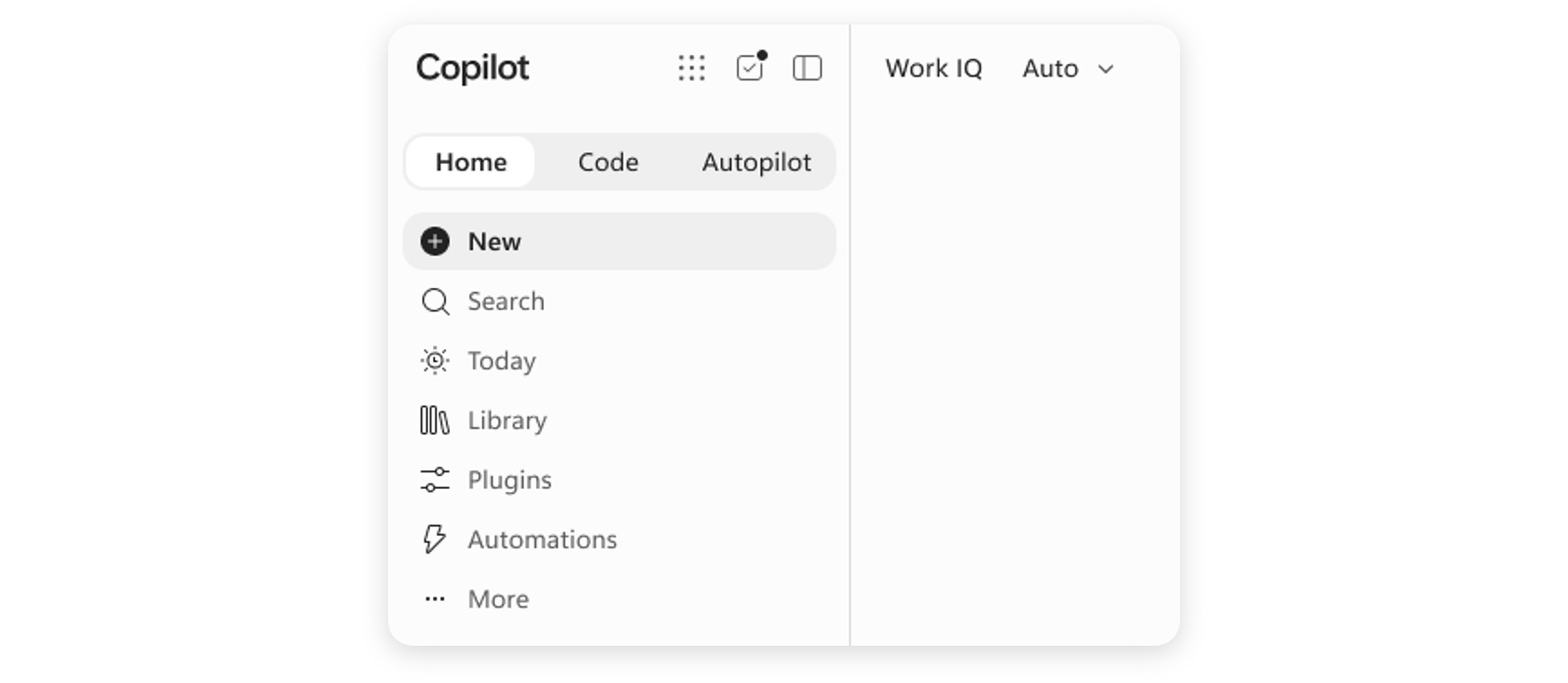
Word、Excel、PowerPoint、Outlook、Teamsの中で使えるAIアシスタントです。メールの要約、会議の内容の整理、表の分析、資料の叩き台づくりなどを、アプリを切り替えずに頼めます。使うには、条件を満たすMicrosoft 365のプランのライセンスが別に必要です。
| 強み | Microsoft 365のアプリの中で、ファイルを開いたまま頼める |
|---|---|
| 向いている業務 | Microsoft 365で行っているメール・会議・文書・表計算の仕事 |
| 料金 | ユーザー月4,497円相当(年払い)/毎月払い 月4,722円(年間契約)、いずれも税別。条件を満たすMicrosoft 365のプランが別に必要 |
| 公式サイト | Microsoft 365 Copilot |
Google Workspace の Gemini|GmailやMeetの中で使う
Google Workspaceのプランに含まれるAIアシスタントです。Business Standard以上では、Gmail、ドキュメント、スプレッドシート、スライド、ドライブ、Meet、ChatでGeminiの機能を使えます。Business Starterで使えるのは、GmailのGeminiなど一部の機能です。
| 強み | Google Workspaceの各アプリの中で使え、追加の契約がいらない |
|---|---|
| 向いている業務 | Google Workspaceで行っているメール・文書・会議の仕事 |
| 料金 | Business Starter 800円/Business Standard 1,600円/Business Plus 2,500円(ユーザー月額・税別の通常価格。新規向けの割引の表示あり) |
| 公式サイト | Google Workspace の料金 |
Notion AI|社内のナレッジをまとめて引き出す
社内の文書や議事録をNotionで管理している企業に向いたAIアシスタントです。ビジネス以上のプランでは、Notionエージェント、AIミーティングノート、エンタープライズサーチ、リサーチモードなどのAI機能を使えます。フリーとプラスのプランでは、AI機能は体験版や制限つきの提供です。

| 強み | Notionにたまった社内の文書をまとめて検索し、要約できる |
|---|---|
| 向いている業務 | 社内の文書の検索と要約、議事録の作成、ナレッジの整理 |
| 料金 | フリー 0円/プラス 1メンバー月1,650円/ビジネス 1メンバー月3,150円(いずれも月払い。年払いは最大20%割引の表示あり)/エンタープライズはカスタム料金 |
| 公式サイト | Notion の料金 |
Slack AI|流れたやり取りに要約で追いつく
社内の連絡をSlackでしている企業に向いたAI機能です。フリーとプロのプランでも、会話の要約、ファイルの要約、AI検索などの基本的なAI機能を使えます。ビジネスプラスでは、AIによる翻訳やcanvasでの文書作成の支援などが加わります。休み明けや、参加しているチャンネルが多い人が、流れたやり取りに追いつく使い方に向いています。
| 強み | チャンネルややり取りの要約、Slackの中での検索 |
|---|---|
| 向いている業務 | 社内の連絡の振り返り、過去のやり取りの検索 |
| 料金 | フリー 0円/プロ ユーザー月1,050円(月払い)・月925円(年払い)/ビジネスプラス ユーザー月2,160円(月払い)・月1,920円(年払い)/Enterprise+ は記載なし(直接お問い合わせください)。新規向けの割引の表示あり |
| 公式サイト | Slack の料金 |
ZoomMate|Zoomの会議をそのまま要約する
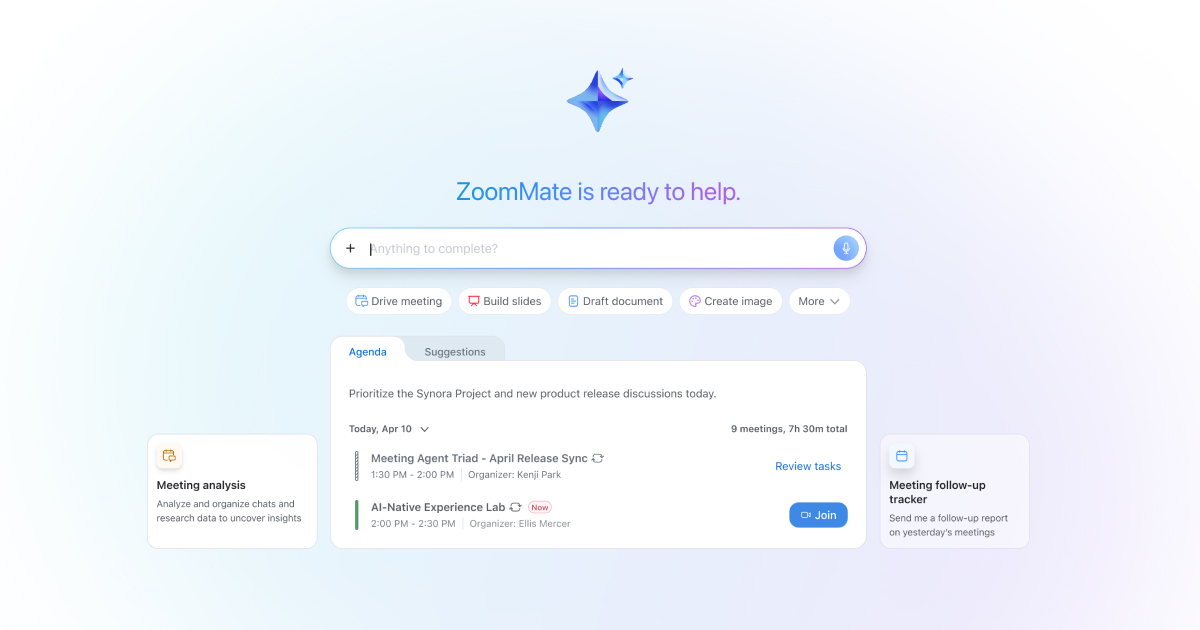
Zoomが提供するAIアシスタントです。会議の要約、会議中の質問への回答、AIによるメモの作成などを、Zoomの中で使えます。無料のベーシックでも、主催する会議の要約を月3回まで使えます。
| 強み | Zoomの会議の中で、要約と質問への回答ができる |
|---|---|
| 向いている業務 | Zoomで行う会議の記録と振り返り |
| 料金 | ベーシックは無料(要約は主催する会議で月3回まで)/ZoomMate プラン ユーザー月20ドル(月払い)・月16.67ドル(年払い) |
| 公式サイト | ZoomMate の料金 |
調べもの・資料読み込みに強いAIアシスタント

調べものや資料の読み込みでは、答えの正しさを確かめる手間が仕事の大半を占めます。答えのもとをすぐにたどれる型を選ぶと、その手間を減らせます。Webの情報を集めるならPerplexity、社内の資料を読ませるならGemini Notebookと、扱う情報の出どころで使い分けるのが基本です。
Perplexity|出典つきで調べものを進める
Webを検索しながら、出典のリンクをつけて答えるAIアシスタントです。答えのもとになったページをすぐに開けるので、市場や競合の調べもので裏づけを取りやすくなります。法人向けのEnterpriseについて、公式サイトでは企業のお客様のデータでモデルを学習させないと説明しています。

| 強み | Webを検索し、出典のリンクつきで答える |
|---|---|
| 向いている業務 | 市場や競合の調査、情報収集、資料づくりの下調べ |
| 法人向けのプラン | Enterprise |
| 料金 | Free 0ドル/Pro 月17ドル(年払い)/Max 月167ドル(年払い)。Enterprise は記載なし(直接お問い合わせください) |
| 公式サイト | Perplexity の料金 |
Gemini Notebook|手元の資料をもとに答える
Googleが提供する、利用者が入れた資料をもとに答えるAIアシスタントです。2026年7月にNotebookLMから名前が変わり、Geminiアプリの中からもノートブックを作れるようになりました(出典:Google 公式ブログ)。社内の規程やマニュアル、調査の報告書などを読ませて質問したり、要点をまとめさせたりする使い方に向いています。
| 強み | 入れた資料をもとに答え、要約や音声での解説を作れる |
|---|---|
| 向いている業務 | 規程・マニュアル・調査資料の読み込み、研修資料の要点整理 |
| 料金 | Google Workspace の各プランに含まれる。Business Starter は基本的な利用(音声での解説は1日3件まで)、Business Standard・Plus はより広い利用(1日20件まで)。個人向けの Gemini のプランでは無料から使え、Google AI Plus・Pro では音声での解説とノートブックの上限が5倍になる |
| 公式サイト | Google Workspace の料金、Gemini のプラン |
業務別のAIアシスタント活用例

部署を問わず任せやすい業務を、5つに分けて紹介します。自社でいま時間がかかっている仕事と見比べながら読んでみてください。中小機構の調査では、業務分野別のAI導入率は「総務・管理部門」68.3%、「営業・販売・サービス部門」60.3%、「経営・企画部門」58.5%、「製造・生産部門」34.9%でした(出典:中小機構)。
議事録と要約|会議のあとの清書を任せる
会議の録音を文字に起こし、決定事項と担当ごとの宿題を整理するところまで任せられます。同じ調査では、議事録の作成や自動応答に使う音声認識・音声対話AIを、導入済みの企業の29.8%が使っていました(出典:中小機構)。ZoomやTeams、Meetの中で動く組み込み型を使えば、会議が終わった時点で要約がそろいます。
メール・文書の下書き|白紙から書く時間を減らす
お礼やお詫びのメール、報告書、社内のお知らせの下書きは、もっとも効果が出やすい使い方です。相手、目的、文字数、トーンを書き添えるだけで、下書きの質は大きく変わります。よく使う依頼文をチームで共有しておけば、誰が作っても一定の質の下書きがそろいます。
資料作成の叩き台|骨組みまでを先に作る
商談のメモを渡して提案書の骨組みを作らせたり、スライドの構成案を複数出させたりする使い方です。WordやPowerPoint、Googleドキュメントの中で動く型なら、ファイルを開いたまま頼めます。数字や顧客ごとの事情は人が書き足し、構成と言い回しをAIに任せる分担が向いています。
社内問い合わせ対応|同じ質問に何度も答えない
就業規則や経費精算のルールのように、社内から同じ質問が繰り返し届く仕事は、AIアシスタントの得意分野です。NotionやSlackにたまった文書をもとに答える組み込み型を使えば、担当者が席を外している時間でも一次回答ができます。もとの文書が古いままだと答えも古くなるため、文書の置き場所と更新の担当を決めておくことが前提です。
情報収集・リサーチ|出典をたどれる形で調べる
市場や競合、制度の概要を調べるときの、最初の下調べに向いています。Webを検索して出典のリンクを示す型を使えば、もとのページにすぐ当たれます。数字や制度の細かい条件は、必ず出典のページで確かめてから使いましょう。業種・業務ごとの取り組みは、中小企業のAI導入事例と導入事例でまとめています。
導入前に押さえる注意点と、決めておく利用ルール

便利な一方で、使い方を誤ると情報漏えいや誤った情報の拡散につながります。AIアシスタントを配る前に利用ルールを決めておくことが、いちばん手間のかからない対策です。
情報漏えいを防ぐ入力ルール|決めておく6つの項目
無料版や個人向けのプランでは、入力した内容がサービスの改善に使われる設定になっている場合があります。次の6つの項目をA4用紙1枚程度のルールにまとめ、使い始める前に社内に配っておくと安心です。
| 項目 | 決めること | 決め方の例 |
|---|---|---|
| 入力してはいけない情報 | AIに入れない情報の種類 | 個人情報、取引先の機密、未公開の経営数値は入れない |
| 使ってよいAIアシスタントとプラン | 会社として認めるAIアシスタントと契約 | 会社が契約した法人向けプランだけ。個人のアカウントは使わない |
| 学習の設定 | 入力内容を学習に使わせない設定の確認 | 管理者が設定を確かめ、利用者が変えられないようにする |
| アカウントの管理 | ログインと退職者の扱い | 二段階の認証を必須にし、退職者のアカウントはすぐに止める |
| 社外に出す前の確認 | AIが作った文章を誰が確かめるか | 数字・固有名詞・制度の記述は担当者がもとの資料で確かめる |
| 困ったときの窓口 | 質問や事故の連絡先 | 情報システムの担当者を1人決めておく |
誤った回答への備え|答えは下書きとして扱う
AIアシスタントは、事実と違う内容を自然な文章で答えることがあります。ハルシネーションと呼ばれ、どのAIアシスタントでも完全には防げません。とくに数字、固有名詞、法律や制度にかかわる内容は、もとの資料で確かめる必要があります。
対策の基本は、答えは下書きとして扱い、社外に出す前に必ず人が確かめるという決まりを先に作っておくことです。出典のリンクを示す型や、社内の資料をもとに答える型を併用すると、確認の手間を減らせます。
著作権と社内規程|社外に出す前の確認
AIが作った文章や画像が、既存の作品とよく似てしまうことがあります。他社の文章や画像をそのまま再現させる頼み方はせず、社外に出すものは人の目で確かめましょう。顧客の名前や連絡先などの個人情報を入力する使い方は、社内の規程で認めた範囲にとどめます。判断に迷うものは、法務の担当者や顧問の専門家に確認してください。
自社に合うAIアシスタントを絞るセルフチェック

候補が多くて決めきれないときは、次の3つの観点の質問に、社内で答えを出してみてください。答えを書き出しておくと、AIアシスタントの比較や社内の承認にもそのまま使えます。
目的を確かめる質問|何の時間を減らしたいか
| 質問 | 答えから見えること |
|---|---|
| いちばん時間がかかっている、くり返しの作業は何か | 最初に試す業務と、向いている型 |
| その作業に、週に何時間かかっているか | 効果を比べるときの基準の数字 |
| 減った時間を、何の仕事に回したいか | 会社としての効果の出し方 |
| どうなったら「続ける」「やめる」と判断するか | 試す期間の終わりの判断の基準 |
使う部門と人数を確かめる質問
| 質問 | 答えから見えること |
|---|---|
| 最初に使うのはどの部門の、何人か | 試す範囲と、毎月の費用の見込み |
| その部門は、メールと文書をどのツールで作っているか | 組み込み型か汎用の対話型か |
| 会議はどのツールで行っているか | 会議の要約に使うAIアシスタント |
| 使い方を周りに広める担当者はいるか | 研修や外部の支援が必要かどうか |
扱う情報の機密度を確かめる質問
| 質問 | 答えから見えること |
|---|---|
| 個人情報や取引先の情報を入力する場面はあるか | 法人向けのプランが必須かどうか |
| 入力した内容が学習に使われない設定を、管理者が確かめられるか | 選んでよいAIアシスタントとプラン |
| データの保存先や保存期間に、社内の決まりはあるか | 契約の前に各社へ確かめる項目 |
| 取引先との契約で、外部のサービスへの入力が制限されていないか | 入力してはいけない情報の範囲 |
配って終わりにしない、定着までの進め方

使うAIアシスタントを決めたら、いきなり全社に配るのではなく、段階を踏んで広げていきます。次の4つのステップで進めると、使われないまま終わる失敗を避けやすくなります。
任せたい業務を1つ選び、今の時間を測る
毎週くり返している仕事のうち、時間がかかっているものを1つ選びます。誰が、どれだけの時間をかけているかを記録しておきます。
利用のルールを決める
入力してはいけない情報、使ってよいAIアシスタント、社外に出す前の確認の手順を決めて文書にします。
少人数で1〜2か月試す
その業務を担当する数人で使い、うまくいった頼み方と、うまくいかなかった点を集めます。
効果を測り、手順書に組み込んで広げる
最初に測った時間と比べ、効果が出ていれば業務の手順書に使い方を書き込み、ほかの部署へ広げます。
小さく試す範囲の決め方|1業務・数人から
最初から全社で始めると、効果が出たのかどうかがわかりにくくなります。議事録やメールの下書きのように、毎週必ず発生し、結果を比べやすい業務を1つ選び、その業務を担当する数人から始めましょう。最初の1つの業務で「何分が何分になったか」を示せると、社内に広げるときの説得力が大きく変わります。
社内ルールの作り方|A4用紙1枚から始める
最初から細かい規程を作ろうとすると、使い始めるまでに時間がかかります。注意点の章の6つの項目を埋めたA4用紙1枚から始め、試す期間に出てきた疑問を足していく形で十分です。うまくいった頼み方は、チャットツールに共有する場所を作り、ひな形にして配ると広がりやすくなります。
効果の測り方|使う前の時間を先に測る
中小機構の調査では、AIを導入した中小企業が感じた効果として「業務効率化/作業時間の短縮」が83.2%で最も多く、「人手不足対応」が33.9%で続きました(出典:中小機構)。自社の効果は、減った時間をお金に直して、AIアシスタントの費用と比べるのがわかりやすい方法です。次の表の数字は、計算の流れを示すための仮の数字です。
| 手順 | 計算 | 例(仮の数字) |
|---|---|---|
| 1. 減らせる時間を出す | 1日に減る時間 × 月の営業日 × 人数 | 1日20分 × 20日 × 10人 = 月4,000分(約67時間) |
| 2. 金額に直す | 減らせる時間 × 1時間あたりの人件費 | 4,000分 ÷ 60 × 3,000円 = 月20万円 |
| 3. AIアシスタントの費用と比べる | 月の効果 − 月のAIアシスタントの費用 | Google Workspace Business Standard なら 1,600円 × 10人 = 月16,000円(税別) |
1日に減る時間は少なめに見積もり、使い始めの1〜2か月は慣れる時間がかかることも見込んでおきましょう。また、減った時間が別の仕事に使われなければ、会社としての効果にはなりません。費用の全体像はAI導入の費用相場でまとめています。
自社で進めるか、支援を受けるかの判断
文章の作成や要約に使うだけなら、自社で十分に進められます。一方で、社内の文書を読み込ませて答える仕組みや、ほかのシステムとつなぐ使い方まで考えるなら、外部の支援を検討する価値があります。
| 状況 | 進め方の目安 |
|---|---|
| 文章の下書きや要約に使いたい。社内に旗振り役がいる | 自社で進める。各社のヘルプや研修の資料を使う |
| 使い始めたが、一部の人しか使っていない | 研修や使い方の共有を外部に頼むことも検討する |
| 社内の文書や業務システムとつなぎたい | 設計の知識が要るため、導入支援の会社に相談する |
相談先の選び方は、AI導入支援とは?おすすめ会社の比較と選び方でまとめています。
AIアシスタントのよくある質問

Q. 無料で使えるAIアシスタントはありますか?
Q. 社内データを学習させずに使えますか?
Q. 複数のAIアシスタントを併用してもよいですか?
Q. ChatGPTとほかのAIアシスタントは何が違いますか?
Q. 小さな会社でも導入できますか?
Q. 答えはどこまで信用できますか?
まとめ

AIアシスタントは、ふだんの言葉で頼むだけで、文章づくりや要約、調べもの、会議の記録を手伝ってくれる道具です。ただし、効果を出せるかどうかは、どのAIアシスタントを選ぶかより、どの業務から始めてどう社内に広げるかで決まります。最後に、本記事のポイントを振り返ります。
導入の相談先を探している場合は、AI導入支援とは?おすすめ会社の比較と選び方もあわせてご覧ください。