
提案書や会議の資料、セミナーのスライドづくりに毎週のように時間を取られている。AIで資料を作れると聞いて試してみたものの、ツールが多すぎてどれを使えばよいかわからない、作ってはみたけれど社外に出せる出来ではなかった。そんな悩みを持つ担当者は少なくありません。資料作成に使えるAIは、料金の形もできることも、ツールによって大きく違います。たとえばGammaは、無料プランでもPowerPoint形式での書き出しまでできます。Microsoft 365 Copilotは、契約中のMicrosoft 365に1ユーザーあたり月3,148円(年払い・税別)を足して、PowerPointの中で使う形です。ChatGPTのスライド機能は、Pro・Business・Enterpriseの各プランが対象です(出典:Gammaの料金プラン、Microsoft Copilotの価格、ChatGPTのヘルプ「スライド作成と共同編集」)。
そこで本記事では、資料作成AIでできることとできないことを整理したうえで、スライド生成型・Office・Google組み込み型・汎用の生成AI型の3つのタイプに分けて、おすすめの10ツールを公式サイトの情報で紹介します。あわせて、選び方の6つのポイント、AIで資料を作る5つの手順、そのまま使えるプロンプトの例、会社で使うときの注意点と社内ルールの作り方までまとめました。
この記事でわかること
- 資料作成AIの3タイプと選び方
- おすすめ10ツールの料金と機能
- 作る手順とそのまま使える指示文

この記事の監修者
AIBUILDERZ編集部
AI導入支援サービス「AIBUILDERZ」を運営するチームです。AI研修からシステムの導入・構築・定着まで、企業のAI導入を一気通貫で支援しています。
- 01AI研修
- 02システム構築
- 03運用・定着
運営会社 for,Freelance株式会社
資料作成AIとは|できることとできないこと
最初に、資料作成AIという言葉が指す範囲と、AIに任せられる工程・人が担当する工程を整理しておきましょう。ここを押さえておくと、ツールを選ぶときも、使い方を決めるときも迷いにくくなります。
資料作成AIの意味
資料作成AIとは、生成AIを使って、資料の構成案や文章、スライドのデザインを自動で作るツールやサービスのことです。「〇〇向けの提案書を10枚で」のように文章で指示したり、手元のメモやWordの文書を読み込ませたりすると、見出しと本文、図や画像の入ったスライドの叩き台を短い時間で作ってくれます。
ひとくちに資料作成AIといっても、スライドづくりに特化した専用ツールもあれば、PowerPointやGoogle スライドに組み込まれたAIの機能、ChatGPTやClaudeのような何にでも使える生成AIもあります。それぞれ得意なことが違うため、本記事では3つのタイプに分けて紹介します。
本記事で扱うのは、提案書や会議の資料など、スライドの形の資料です。Excelの関数やマクロ、集計表づくりにAIを使う方法は、ExcelでAIを使う方法 で解説しています。
AIに任せると速くなる工程
| 工程 | AIに任せられること | 人が見るところ |
|---|---|---|
| 構成を考える | 目的と読み手を伝えると、見出しの並びとページごとの要点を何通りか出す | どの案が相手に合うかを選ぶ |
| 文章を書く | 箇条書きのメモを、スライドに載せる短い文や話す原稿に整える | 言い回しと中身の正しさ |
| スライドにする | 文章から、レイアウト・配色・画像の入ったスライドを作る | 1枚に詰め込みすぎていないか |
| まとめる・言い換える | 長い資料や議事録を要約し、別の相手向けに書き直す | 大事な条件が抜けていないか |
| 図や表にする | 数字や手順を、表・図・グラフの形に整える | 数字そのものが正しいか |
特に効果が大きいのは、白紙から構成を考える最初の工程です。ゼロから考える時間をAIに任せ、人は選ぶ・直すことに時間を使う。
人が担当する工程
一方で、AIに任せきりにできない工程もあります。1つ目は、資料の目的と読み手を決めることです。だれに何をしてほしい資料なのかは、AIには決められません。2つ目は、数字や事実の確認です。生成AIは、もっともらしいけれど事実と違う内容を書くことがあります。3つ目は、結論とストーリーの判断です。相手の状況を知っているのは担当者だけです。AIが作ったものは、あくまで叩き台として扱いましょう。
資料の種類ごとの向き不向き
| 資料の種類 | AIの向き不向き | 使い方のコツ |
|---|---|---|
| 社内の報告・会議資料 | 向いている | 議事録やメモを読み込ませて要点を整理させる |
| 提案書・営業資料 | 向いている(仕上げは人) | 構成案と文章はAI、相手ごとの課題と数字は人が入れる |
| 企画書・事業計画 | 一部向いている | 構成と論点の洗い出しに使い、数字の根拠は自分で用意する |
| セミナー・研修のスライド | 向いている | 話す原稿とスライドを同時に作らせる |
| マニュアル・手順書 | 向いている | 手順を箇条書きで渡し、画面の画像は人が差し込む |
| 決算資料・契約書 | 向いていない | 正確さが最優先。AIは表現の確認など補助にとどめる |
資料作成にAIを使う4つのメリット
資料作成にAIを使うと、単に作業が速くなるだけでなく、チーム全体の資料の質にも良い影響があります。
作る時間を大きく減らせる
構成を考える、文章を書く、スライドに並べる、デザインを整えるという一連の作業のうち、多くの部分をAIが下書きしてくれます。白紙から作る場合と比べて、叩き台ができるまでの時間を大きく短くできます。
中小機構の調査でも、AIを導入している中小企業の導入目的は「業務効率化/作業時間の短縮」が87.0%で最も多く、生成AIの使い道の例には「文章・資料作成」が挙げられています(出典:中小機構『中小企業のAI等の利活用に係る実態調査』2026年3月)。
資料の質がそろい、人による差が小さくなる
社内で決めたプロンプトやテンプレートを全員で使えば、経験の浅い担当者でも、話の順番や入れるべき要素が抜けにくくなります。AIの効果は、個人の時短より、チーム全体の資料の質をそろえるところで大きく出ます。
デザインが苦手でも見やすく仕上がる
スライド生成型のツールは、文字の量に合わせてレイアウトや配色を自動で整えてくれます。デザインの経験がなくても、余白や文字の大きさがそろった、読みやすいスライドを作れます。
考える時間を増やせる
AIに複数の構成案を出させると、自分では思いつかなかった切り口に気づくことがあります。「反対の立場から指摘して」と頼めば、資料の弱いところを事前に洗い出すこともできます。作業の時間が減るぶん、資料の中身を考える時間を増やせるのが、AIを使う本当のメリットです。
資料作成AIの3つのタイプと選び分け
資料作成AIは、大きく3つのタイプに分けられます。どのタイプが合うかは、ふだん使っている環境と、作りたい資料で決まります。
スライド生成型|文章からスライドまで一気に作る
テキストやテーマを入れるだけで、構成・文章・デザインの入ったスライドを丸ごと作る専用のツールです。叩き台をとにかく早く作りたい場合や、デザインに時間をかけたくない場合に向いています。一方で、作ったスライドをPowerPointで細かく直したい場合は、PowerPoint形式で書き出せるか、書き出したあとにレイアウトが崩れないかを確かめておく必要があります。
Office・Google組み込み型|いつもの画面でAIを使う
PowerPointやGoogle スライドの中で使えるAIの機能です。社内の資料をふだんの形式のまま作れ、会社のテンプレートや既存のファイルも生かせます。すでにMicrosoft 365やGoogle Workspaceを契約している会社なら、管理のしやすさの面でも導入しやすいタイプです。
汎用の生成AI型|構成・文章・調べものに強い
ChatGPTやClaudeのように、資料づくりに限らず何にでも使える生成AIです。スライドの見た目を整えるより、構成を考える、文章を書く、資料を読み込んで要点をまとめるといった、中身づくりの工程で力を発揮します。汎用の生成AIで構成と文章を作り、スライド生成型のツールで形にする、という組み合わせもよく使われます。
タイプ別の早見表
| タイプ | 向いている人 | 得意な工程 | 気をつけたいこと |
|---|---|---|---|
| スライド生成型 | 叩き台を早く作りたい、デザインが苦手 | スライド化・デザイン | PowerPoint形式での書き出しと崩れ |
| Office・Google組み込み型 | 社内の資料をいつもの形式で作りたい | 既存ファイルからの作成・修正 | 使える機能が契約のプランで変わる |
| 汎用の生成AI型 | 構成と文章をしっかり作りたい | 構成・文章・要約・調べもの | スライドまで作れるかはツールとプランで変わる |
迷ったら、ふだん使っている環境に組み込まれたAIから試し、足りない部分を専用のツールで補う。
生成AIのツールを業務別に広く比べたい場合は 企業向けの生成AIツール一覧 もあわせてご覧ください。
資料作成AIおすすめ10ツールの比較一覧
ここからは、3つのタイプ別に、資料作成に使えるおすすめの10ツールを紹介します。料金や機能は、各社の公式サイトに載っている情報をもとにまとめました。変わることがあるため、契約の前に公式サイトで最新の情報を確かめてください。
PR|AIBUILDERZ AI導入支援サービス
PR
AIBUILDERZ|AI導入支援サービス
システム構築は成果報酬型。AI研修から導入・構築・定着まで一気通貫で支援

AI研修からシステムの導入・構築・定着まで、一気通貫で支援するサービスです。業務アプリの構築費は事前にいただかず、実際に稼働させ、効果をご確認いただいてからお支払いが始まります。成果報酬型での対応は、当社が小規模と定義するシステムが対象です。
- 業種・規模を問わず支援どの業務からAIやシステムに置き換えるかを一緒に決め、効果の大きい業務から順に進めます。
- システム構築は成果報酬型業務アプリの構築費は事前にいただきません。稼働させ、効果をご確認いただいてからお支払いが始まります。
- AI導入の効果を可視化置き換える業務を一覧にし、導入前後の時間から、空いた時間とかからなくなった費用を毎月記録します。
- 小さく始めて、リスクを管理影響の小さい業務から始め、AIの実行結果は担当者が確認・承認してから反映します。
10ツールの比較表
| ツール | タイプ | 得意なこと | PowerPoint 形式 | 無料プラン |
|---|---|---|---|---|
| 01. Gamma | スライド生成型 | プロンプトからスライドを生成 | 可 | あり(PPTXの書き出しも可) |
| 02. イルシル | スライド生成型 | テキストやメモからスライドを生成 | 可 | あり(PPTX・PDFの出力は有料) |
| 03. Genspark(AIスライド) | スライド生成型 | テーマからスライドを生成 | 可 | あり(Free $0) |
| 04. Beautiful.ai | スライド生成型 | AIでプレゼンテーションを生成 | 可 | なし(14日間の無料トライアル) |
| 05. Canva(Canva AI) | スライド生成型 | テーマと聞き手からアウトラインとスライドの下書きを生成 | 可 | あり(AIの利用は一部に制限) |
| 06. Microsoft 365 Copilot(Copilot in PowerPoint) | Office・Google組み込み型 | プロンプトからプレゼンテーションを作成 | 可 | なし(法人向けに1か月の無料試用) |
| 07. Gemini in Google スライド(Google Workspace) | Office・Google組み込み型 | 現在のテーマで新しいスライドを生成 | 可 | なし(対象の有料プランが必要) |
| 08. ChatGPT | 汎用の生成AI型 | 指示や元資料からプレゼンテーションを作成 | 可(スライド機能は Pro・Business・Enterprise プラン) | あり(スライド機能は対象外) |
| 09. Claude | 汎用の生成AI型 | 指示からPowerPointプレゼンテーションを作成 | 可 | あり(使用量に制限) |
| 10. Gemini Notebook(旧 NotebookLM) | 汎用の生成AI型 | ソースからスライド資料を生成 | 可 | あり(生成の回数に上限) |
スライド生成型のおすすめ資料作成AI
テキストを入れるだけで、構成からデザインまでそろったスライドを作れる専用のツールです。
01. Gamma|チャットで直せるスライド生成AI

Gammaは、AIエージェントを搭載したプレゼンテーションやドキュメントの作成サービスです。アウトラインからスライドを作り、デッキ横のチャットで修正を指示できます。PowerPointやPDFの読み込みに対応し、PowerPoint・PDF・Googleスライドなどへ書き出せます。無料プランでも1つのプロンプトで最大10枚のスライドを作れます。
| 強み | アウトラインから作り、横のチャットで指示しながらデッキを直せます |
| できること | プロンプトからスライドを生成・アウトラインから作成・チャットで修正を指示・PowerPoint・PDFの読み込み・PDF・PPTX・PNG・Googleスライドへ書き出し・AI画像生成・ドキュメント・ウェブサイト・SNS画像の作成 |
| PowerPoint 形式の書き出し | 可 |
| 日本語 | 日本語の公式サイト・料金ページ・ヘルプあり |
| 無料プラン | あり(サインアップ時に400クレジット、1プロンプトで最大10枚。PDF・PPTXへの書き出し可) |
| 料金 | Plus 1,440円/ユーザー/月(年払い 17,280円)・月払い1,800円、Pro 2,500円/ユーザー/月(年払い 30,000円)・月払い3,500円。地域により税金が加算される場合あり |
| 提供会社 | Gamma Tech, Inc. |
| 公式サイト | Gamma |
02. イルシル|日本語の資料に強い国産ツール

イルシルは、作りたい資料の内容やメモを入力すると、AIが構成と本文を考え、スライドのデザインまで生成する国産のサービスです。公式サイトでは、日本語の見出しや表が崩れにくいデザインを特長としています。有料プランではPPTX形式で出力してPowerPointで編集できます。入力した内容は、無料プランを含むすべてのプランで学習に使われないと案内されています。なお、同社は2026年11月4日にサイバー攻撃を受け、URL共有をOnにしていた資料の一部(約2,000件)が第三者に閲覧された可能性があると発表しています。11月10日の更新時点でURL共有の機能は停止中のため、会社で使う前に公式のお知らせで最新の状況を確かめてください。
| 強み | 国内で開発され、日本語の見出しや表が崩れにくいデザインを生成します |
| できること | テキストやメモからスライドを生成・AIによる構成・本文・デザインの生成・AIへの指示でスライドを修正・PDF・画像・CSVを添付してスライドに反映・3,000種類以上のテンプレート・PDF・PowerPoint形式で出力(有料プラン) |
| PowerPoint 形式の書き出し | 可 |
| 日本語 | 対応(国産サービス。日本語の見出しや表が崩れないデザインを生成と記載) |
| 無料プラン | あり(AIデザイン生成3枚/月、かんたんレポート生成3枚/月、資料3個まで。PDF・PowerPointへの出力は不可) |
| 料金 | パーソナル 1,848円/月(税込)、パーソナルプラス 66,000円/年(税込・年払いの月換算5,500円)、法人は応相談 |
| 提供会社 | 株式会社イルシル |
| 公式サイト | イルシル |
03. Genspark(AIスライド)|調べものからスライドまで作るAI

Gensparkは、スライドや文書、画像などを作れるAIワークスペースです。AIスライドでは、テーマの入力やPDF・Word・Excel・PowerPointファイルのアップロードから、ウェブの情報を集めてアウトラインを組み、スライドを作成します。生成後は手動やAIへの指示で編集でき、PowerPoint(.pptx)・PDF・Googleスライドで書き出せます。
| 強み | ウェブから情報を集めてアウトラインを組み立て、スライドまで作ります |
| できること | テーマからスライドを生成・PDF・Word・Excel・PowerPointからスライドを作成・ウェブ検索でリサーチしてアウトラインを作成・AIへの指示・手動でスライドを編集・ファクトチェック・PowerPoint(.pptx)・PDF・Googleスライドで書き出し |
| PowerPoint 形式の書き出し | 可 |
| 日本語 | 対応(日本語を含む19言語でスライドを生成できると記載) |
| 無料プラン | あり(Free $0) |
| 料金 | Plus 月払い $24.99/月・年払い $19.99/月換算(一括 $239.99)、Pro 月払い $249.99/月・年払い $199.99/月換算、Team $40/シート/月(米ドル表示) |
| 提供会社 | MAINFUNC PTE. LTD. |
| 公式サイト | Genspark(AIスライド) |
04. Beautiful.ai|レイアウトが自動で整うスライド作成
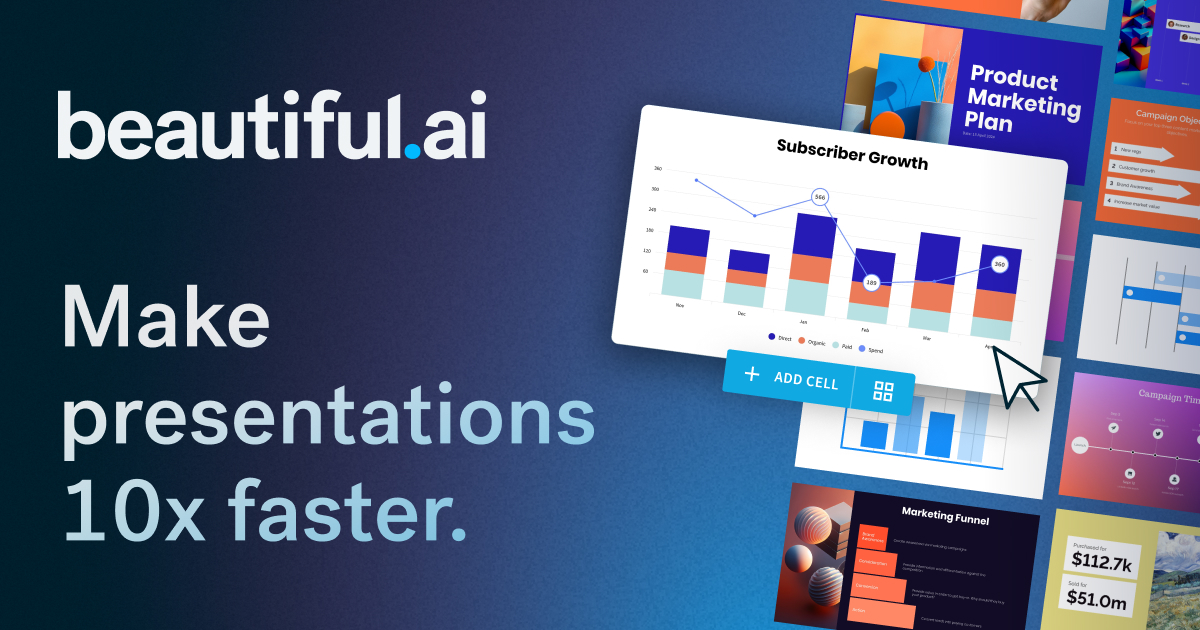
Beautiful.aiは、AIとテンプレート、自動で配置が整うSmart Slideを使ってプレゼンテーションを作るサービスです。AIでの作成に加え、300以上のSmart Slideのレイアウトから選べ、ブランドの色・フォント・ロゴを設定すると各スライドに反映されます。すべてのプランでAIによる内容の生成に回数の上限がなく、PowerPointの読み込みと編集可能な形式での書き出しに対応しています。
| 強み | 300以上の自動で整うSmart Slideのレイアウトで、資料の体裁をそろえられます |
| できること | AIでプレゼンテーションを生成・300以上のSmart Slideレイアウト・ブランドの色・フォント・ロゴを設定・AI画像生成・AI文章アシスタント・AI翻訳・PowerPointの読み込み・編集可能なPowerPoint形式・PDFで書き出し |
| PowerPoint 形式の書き出し | 可 |
| 日本語 | 公式サイトは英語のみ。Teamプランに100以上の言語でのプレゼンテーション作成の記載あり |
| 無料プラン | 無料プランなし(Pro・Team は14日間の無料トライアルあり。学生向けの無料プランの記載あり) |
| 料金 | Pro $14.50/月(個人・年払い)、Team $40/ユーザー/月(年払い)・$50(月払い)、単発向けの月払いは$45/月(米ドル) |
| 提供会社 | Beautiful Slides, Inc. |
| 公式サイト | Beautiful.ai |
05. Canva(Canva AI)|テンプレートが豊富なデザインツール

Canvaは、テンプレートを使ってデザインを作成できるサービスです。プレゼンテーションでは、テーマと聞き手を入力するとCanva AIがアウトラインとスライドの下書きを生成し、テンプレートを指定した生成もできます。完成したスライドはPPTX・PDF・MP4で書き出せ、手持ちのPowerPointファイルを読み込んで編集し直すこともできます。
| 強み | テーマと聞き手を入力すると、Canva AIが構成案とスライドの下書きを作ります |
| できること | テーマと聞き手からアウトラインとスライドの下書きを生成・テンプレートを指定してAIでスライドを生成・Canva AIと会話しながらデザイン・PowerPointファイルの読み込み・編集・PPTX・PDF・MP4で書き出し・マジック作文・AI自動翻訳 |
| PowerPoint 形式の書き出し | 可 |
| 日本語 | 日本語の公式サイト・料金ページあり |
| 無料プラン | あり(テンプレート160万点以上、ストレージ5GB。AIは標準モデルと高品質モデルを一部利用可能) |
| 料金 | Canvaプロ 11,800円/年・1人あたり、Canvaビジネス 18,800円/年・1人あたり、エンタープライズは要相談 |
| 提供会社 | Canva Pty Ltd |
| 公式サイト | Canva(Canva AI) |
Office・Google組み込み型のおすすめ資料作成AI
PowerPointやGoogle スライドの中で使えるAIです。いつもの形式のまま、資料を作ったり直したりできます。
06. Microsoft 365 Copilot(Copilot in PowerPoint)|PowerPointの中でAIが資料を作成
Microsoft 365 Copilotは、Word・Excel・PowerPoint・Outlook・Teamsに組み込まれたAIです。PowerPointでは、作りたい内容をプロンプトで伝えると、選んだテンプレートでプレゼンテーションを作成します。Wordの文書をもとにスライドを作ることもでき、組織のブランドキットやテンプレートを適用できます。
| 強み | 使い慣れたPowerPointの中で、プロンプトからプレゼンを作成できます |
| できること | プロンプトからプレゼンテーションを作成・Word文書からプレゼンテーションを作成・組織のブランドキット・テンプレートを適用・Word・Excel・Outlook・TeamsでのAI支援 |
| PowerPoint 形式の書き出し | 可 |
| 日本語 | 対応(Microsoft Copilot の対応言語に日本語が含まれる。機能によっては対応が遅れる場合ありと記載) |
| 無料プラン | 無料プランの記載なし(法人向けプランに1か月の無料試用あり・要クレジットカード) |
| 料金 | Microsoft 365 Copilot Business(既存プランへのアドオン)3,148円/ユーザー/月相当(年払い・税別。2026年12月31日までは初年度2,698円のキャンペーン価格)、Microsoft 365 Business Standard(Copilot を含む)3,523円/ユーザー/月相当(年払い・税別) |
| 提供会社 | Microsoft |
| 公式サイト | Microsoft 365 Copilot(Copilot in PowerPoint) |
07. Gemini in Google スライド(Google Workspace)|ドライブのファイルからスライドを生成

Google スライドのGeminiは、Google Workspaceの対象プランで使えるAI機能です。現在のテーマで新しいスライドを生成でき、Googleドライブのファイルを指定してその内容から作ることもできます。スライドに入れる画像の生成、プレゼンテーションの要約、文章の作成や書き直しにも対応しています。作成したスライドはPowerPoint形式でダウンロードできます。
| 強み | Googleドライブのファイルをもとに、現在のテーマで新しいスライドを生成できます |
| できること | 現在のテーマで新しいスライドを生成・ドライブのファイルをもとにスライドを生成・AI画像の生成・プレゼンテーションの要約・文章の作成・書き直し・PowerPoint(.pptx)形式でダウンロード |
| PowerPoint 形式の書き出し | 可 |
| 日本語 | 対応(サイドパネル・画像生成・コンテンツ改善の対応言語に日本語が含まれる) |
| 無料プラン | Google スライド自体は Google アカウントで無料。Gemini の機能は対象の Google Workspace プランか Google AI プランが必要(Business Starter は Gemini in Google スライドの対象外) |
| 料金 | Business Standard 1,600円/ユーザー/月(年契約・税別。フレキシブルプランは1,900円)、Business Plus 2,500円/ユーザー/月(年契約・税別。フレキシブルプランは3,000円) |
| 提供会社 | Google LLC |
| 公式サイト | Gemini in Google スライド(Google Workspace) |
汎用の生成AI型のおすすめ資料作成AI
構成を考える、文章を書く、資料を読み込んで要点をまとめるといった、中身づくりに強い生成AIです。
08. ChatGPT|指示や元資料から編集できる資料を作成

ChatGPTは、質問への回答や文章の作成、情報の分析などに使えるOpenAIのAIアシスタントです。ChatGPT ワークでは、指示や元資料、既存のテンプレートからドキュメント・スプレッドシート・プレゼンテーションを作成できます。スライド機能はPro・Business・Enterpriseプランで提供され、作成した資料はPowerPoint(.pptx)・PDF・Googleスライドへエクスポートできます。
| 強み | 指示や添付資料から、PowerPointなど編集可能なファイルを作成できます |
| できること | 指示や元資料からプレゼンテーションを作成・テンプレートに合わせて資料を作成・スライドの直接編集・AIへの変更依頼・PowerPoint(.pptx)・PDF・Googleスライドへエクスポート・ドキュメント・スプレッドシートの作成・画像生成 |
| PowerPoint 形式の書き出し | 可(スライド機能は Pro・Business・Enterprise プラン) |
| 日本語 | 日本語の公式サイト・料金ページ・ヘルプあり |
| 無料プラン | あり(テキストチャットは無制限。アップロード・画像作成・Deep Research などに上限あり) |
| 料金 | Go 1,400円/月、Plus 3,000円/月、Pro 16,800円/月から、Business 3,050円/月(年額課金。月額課金は3,850円)。いずれも1人あたり |
| 提供会社 | OpenAI |
| 公式サイト | ChatGPT |
09. Claude|指示からPowerPointのファイルを作成

Claudeは、Anthropicが提供するAIアシスタントです。コード実行とファイル作成の機能により、自然言語で指示するとExcel・PowerPoint・Word・PDFのファイルを生成し、ダウンロードできます。この機能はFreeを含むすべてのプランで使えます。料金ページでは、Claude Slidesも無料プランを含むすべてのプランの機能として案内されています。
| 強み | 自然言語の指示で、PowerPointやExcel、Wordのファイルを作成できます |
| できること | 指示からPowerPointプレゼンテーションを作成・Excel・Word・PDFファイルの作成・ドキュメントからプレゼンテーションを生成・アップロードしたデータの分析・Claude Slides |
| PowerPoint 形式の書き出し | 可 |
| 日本語 | 日本語の公式サイト・料金ページ・ヘルプあり |
| 無料プラン | あり(使用量に制限あり。Web検索・ファイル作成・コード実行、Claude Design・Slides・Docs を利用可) |
| 料金 | Pro $18/月(年払い・一括$220)・月払い$22、Max $110/月、Ultra $220/月(米ドル・消費税10%込みの表示) |
| 提供会社 | Anthropic PBC |
| 公式サイト | Claude |
10. Gemini Notebook(旧 NotebookLM)|手元の資料からスライド資料を生成
NotebookLMは2026年7月にGemini Notebookへ名称が変わった、Googleのリサーチ用AIツールです。PDFやウェブサイト、Googleドキュメントなどのソースを追加すると、その内容をもとにスライド資料を生成でき、形式・出力言語・長さを選べます。生成したスライド資料はPDFやPowerPoint(.pptx)でダウンロードできます。
| 強み | アップロードした資料をもとに、スライド資料をまとめて生成できます |
| できること | ソースからスライド資料を生成・スライドごとに改訂を指示・PDF・PowerPoint(.pptx)でダウンロード・音声解説・インフォグラフィック・レポートの生成・ソースに基づく質問応答(引用付き) |
| PowerPoint 形式の書き出し | 可 |
| 日本語 | 80以上の言語に対応(公式ヘルプ)。スライド資料は出力言語を選べる。日本語の公式サイトあり |
| 無料プラン | あり(チャット・スライドの生成・音声解説などは標準の上限、ソースはノートブックあたり最大50件)。スライド資料の生成は18歳以上が対象 |
| 料金 | Google AI Plus ¥725/月、Google AI Pro ¥2,900/月(Gemini Notebook の上限が引き上がる) |
| 提供会社 | Google LLC |
| 公式サイト | Gemini Notebook(旧 NotebookLM) |
資料作成AIの選び方|比べるときの6つのポイント
ツールの数が多いため、何を基準に比べるかを先に決めておきましょう。会社で使う前提で、確かめておきたいポイントを6つ紹介します。
ふだん使っている環境で使えるか
社内の資料がPowerPointなのか、Google スライドなのかで、選ぶべきツールは変わります。社内の標準がPowerPointなら、PowerPointの中で使えるAIか、PowerPoint形式で書き出せるツールを選ぶと、作ったあとに手直ししやすくなります。
PowerPoint形式で書き出せるか・崩れないか
スライド生成型のツールの中には、PowerPoint形式での書き出しが有料プランだけのものや、書き出すとフォントやレイアウトが変わるものがあります。無料プランで試すときに、実際に書き出してPowerPointで開き、文字のはみ出しやフォントの置き換わりがないかまで確かめておく。
日本語の文章とフォントが自然か
海外のツールでは、日本語の言い回しが不自然になったり、日本語のフォントの種類が少なかったりすることがあります。試すときは、実際に社内で作る資料と同じテーマで1本作り、敬語や専門用語の使い方、行の折り返しを確かめましょう。
無料プランの制限と料金の体系
無料プランは、作れる回数や枚数、書き出しの形式、ロゴの表示などに制限があるのが一般的です。料金も、1人あたりの月額か、使った分だけ消費するクレジット制かで、使い方によって負担が大きく変わります。チームで使うなら、人数分の総額で比べましょう。
入力したデータの扱いと管理の機能
会社の資料には、顧客の情報や社外秘の数字が含まれます。入力した内容がAIの学習に使われない設定にできるか、法人向けのプランで管理者が利用者や設定を管理できるかを確かめましょう。法人向けのプランかどうかで扱いが変わるツールも多いため、個人で無料プランを使う前に、会社として使ってよいツールとプランを決めておく。
チームで共有・共同編集できるか
複数人で同じ資料を作る、会社のテンプレートやロゴを全員で使う、といった使い方をするなら、共同編集やブランドの設定(ロゴ・色・フォントの登録)ができるかも比べるポイントです。
比べるときの評価シート
| ポイント | 確かめること | 確かめ方 |
|---|---|---|
| 環境 | PowerPoint/Google スライドで使えるか | 公式サイトの対応環境 |
| 書き出し | PowerPoint形式で書き出せるか・崩れないか | 無料プランで1本書き出して開く |
| 日本語 | 文章とフォントが自然か | 社内と同じテーマで1本作る |
| 料金 | 人数分の総額・クレジットの消費 | 公式の料金ページ |
| データの扱い | 学習に使われない設定・管理の機能 | 法人向けプランの説明・利用規約 |
| 共有 | 共同編集・ブランドの設定 | 公式サイトの機能の説明 |
目的別のおすすめの組み合わせ
資料作成AIは、1つのツールですべてを済ませるより、目的に合わせて組み合わせると使いやすくなります。よくある4つの場面での組み合わせ方を紹介します。
社内の報告・会議資料
社内の資料は、見た目より速さと正確さが大切です。PowerPointやGoogle スライドに組み込まれたAIで、議事録や既存の資料から要点をまとめたスライドを作るのが近道です。会議の記録づくりにもAIを使うなら、AI議事録ツールの比較 もあわせて参考にしてください。
営業の提案書・会社紹介資料
提案書は、相手ごとに課題と話の順番を変える必要があります。汎用の生成AIで相手に合わせた構成案と文章を作り、スライド生成型のツールか会社のテンプレートで形にする組み合わせが向いています。
セミナー・研修のスライド
セミナーの資料は、見た目の印象と話の流れの両方が大切です。スライド生成型のツールでデザインを整え、汎用の生成AIで話す原稿やよくある質問への答えを作ると、準備の時間を短くできます。
調べものを含む企画書
市場や制度を調べてまとめる企画書では、手元の資料を読み込ませて要点を整理できるツールが役立ちます。ただし、AIが示した出典は必ず開いて中身を確かめ、公的な統計は発表元のページから数字を取り直しましょう。
AIで資料を作る手順|5つのステップ
ツールが決まったら、次の5つの手順で進めると、手戻りの少ない資料に仕上がります。
目的と読み手を決める
だれが読み、読んだあとに何をしてほしいのかを1文で書きます。ここがあいまいだと、AIの出す構成もぼやけます。
材料を集める
メモ、過去の資料、議事録、数字の元データなど、AIに渡す材料を集めます。社外秘の情報は、会社で使ってよいと決めたツールにだけ入れます。
構成案を出させて選ぶ
汎用の生成AIに構成案を2〜3通り出させ、相手に合うものを選んで直します。
スライドにする
選んだ構成と文章を、スライド生成型のツールやPowerPoint・Google スライドのAIに渡して形にします。
人が仕上げる
数字と固有名詞を一次情報で確かめ、結論と話の順番を見直し、会社のテンプレートに合わせて整えます。
ステップ1・2|目的と材料をそろえる
AIへの指示で一番大切なのは、目的・読み手・枚数・読んだあとにしてほしいことの4つを伝えることです。材料は多いほど良いわけではありません。資料に必ず入れたい事実と数字を先に箇条書きにしておくと、AIが勝手に数字を作るのを防げます。
ステップ3|構成案を比べて選ぶ
構成案は、「結論から入る」「課題から入る」「事例から入る」のように切り口を変えて出させると比べやすくなります。AIに1案だけ出させるより、複数の案を比べて選ぶほうが、相手に合う資料になります。
ステップ4|スライドにする
スライド生成型のツールには、選んだ構成と本文をそのまま貼り付けます。1枚に載せる文字の量が多いと、文字が小さくなったり、はみ出したりします。1枚に伝えることは1つにし、文章は3行程度に収めるのが目安です。
ステップ5|人が仕上げる
最後に、数字・社名・日付・料金などの固有の情報を、一次情報で確かめます。AIが作った表やグラフは、元のデータと合っているかを1つずつ見ましょう。社外に出す資料は、別の人にも読んでもらうと、見落としを防げます。
そのまま使える資料作成のプロンプト例
ここでは、資料の種類別に、コピーして使えるプロンプトの例を紹介します。【】の中を自社の内容に書き換えて使ってください。顧客の社名や個人名は、会社で入力してよいと決めたツール以外では、「A社」「担当者」のように置き換えてから入れましょう。
提案書の構成案を出すプロンプト
| コピーして使う指示文 |
|---|
| あなたは法人営業の提案書づくりに慣れた担当者です。次の条件で、提案書の構成案を3つ出してください。 ・相手の業種:【例 製造業】 ・読む人の役職:【例 工場長】 ・聞き取った課題:【箇条書きで記入】 ・提案する商品やサービス:【名前と特徴】 ・読んだあとに相手にしてほしいこと:【例 現場の担当者を交えた打ち合わせ】 3つの案は「課題から入る」「結論から入る」「事例から入る」の切り口で分けてください。各案は10枚以内とし、1枚ごとに見出しと伝える要点を1行で書いてください。数字や事例は作らず、必要な場所に[要確認]と書いてください。 |
最後の1文が大切です。数字を作らせず、空欄にさせる指示を入れておく と、あとで人が埋めるべき場所がひと目でわかります。
社内の報告資料を作るプロンプト
| コピーして使う指示文 |
|---|
| 次のメモをもとに、【例 経営会議】で報告する資料の文章を作ってください。 【メモを貼り付け】 条件は次のとおりです。 ・全部で【例 5】枚 ・1枚目に結論と、決めてほしいことを書く ・1枚ごとに見出しと、3行以内の本文を書く ・メモにない数字や事実は足さない ・最後に、報告の中で確認が必要な点を箇条書きにする |
「メモにない数字や事実は足さない」と書いておくと、AIが話を膨らませすぎるのを防げます。
企画書の論点を洗い出すプロンプト
| コピーして使う指示文 |
|---|
| 【例 新しい研修サービス】の企画書を作ります。次の企画の概要を読み、決裁する人が気にしそうな点を10個挙げてください。 【概要を貼り付け】 それぞれについて、企画書のどこで、どんな情報を示せば答えられるかを表にしてください。わからない数字は推測せず、「要調査」と書いてください。 |
企画書は、書き始める前に反論や質問を洗い出しておくと、説得力のある構成になります。
セミナーのスライドと話す原稿を作るプロンプト
| コピーして使う指示文 |
|---|
| 【例 中小企業の経営者】向けの【例 30】分のセミナーで使うスライドを作ります。テーマは【テーマ】です。 ・スライドは【例 15】枚 ・1枚ごとに、見出し、スライドに載せる文(3行以内)、話す原稿(200字程度)を書く ・最後に、参加者から出そうな質問を5つと、その答えの要点を書く |
スライドと話す原稿を同時に作らせると、話の流れとスライドの内容がずれにくくなります。
プロンプトの質を上げる5つのコツ
- 目的・読み手・枚数・読んだあとにしてほしいことの4つを必ず書く
- 「あなたは〇〇の担当者です」と役割を決める
- 1枚あたりの文字数や行数を指定する
- 数字や事例は作らせず、[要確認]と書かせる
- 出てきた案に「反対の立場から3つ指摘して」と重ねて頼み、弱いところを洗い出す
会社で資料作成AIを使うときの注意点
資料作成AIは便利な反面、会社で使うときには気をつけたい点があります。特に、社外に出す資料や顧客の情報を扱う資料では、次の4つを押さえておきましょう。
個人情報・社外秘の情報の入力
個人情報保護委員会は、事業者が生成AIサービスに個人情報を含むプロンプトを入力する場合、利用目的を達成するために必要な範囲かを十分に確認するよう求めています。あわせて、本人の同意なく入力した個人データが応答の出力以外の目的で扱われると、個人情報保護法に違反する可能性があるため、サービスの提供者がそのデータを機械学習に使わないことなどを十分に確認するよう注意を呼びかけています(出典:個人情報保護委員会『生成AIサービスの利用に関する注意喚起等』2023年6月2日)。
顧客の名前や社外秘の数字は、会社として入力してよいと決めたツールとプランにだけ入れる。入力した内容を学習に使わない設定や、法人向けのプランの条件を確かめたうえで使いましょう。
誤った情報(ハルシネーション)
生成AIは、事実と違う内容をもっともらしく書くことがあります。統計の数字、法律や制度の内容、他社の情報、料金などは、必ず発表元の一次情報で確かめてから資料に載せましょう。AIに出典を示させた場合も、リンク先を開いて、本当にその内容が書かれているかを確かめる必要があります。
著作権と商用利用
文化庁の整理では、AIで生成した画像などを公表・販売する場合も、通常の著作権侵害と同じ基準で判断されます。生成物に既存の著作物との「類似性」と「依拠性」が認められ、権利を制限する規定の対象外であれば、著作権の侵害になります(出典:文化庁『AIと著作権に関する考え方について【概要】』令和6年4月)。
資料に入れる画像や図は、既存の作品に似すぎていないかを確かめましょう。また、ツールによっては、無料プランで作ったものの商用利用に条件がある場合があります。社外に出す資料に使う前に、利用規約を確かめておきましょう。
似たような資料になりやすい
同じようなプロンプトで作ると、構成も言い回しも似通った資料になります。読み手から見ると、どの会社の資料も同じに見えてしまいます。自社の強み、実際の数字、担当者が聞いた相手の言葉など、AIが知らない情報を足すことで、ほかの資料との違いが生まれます。
社内で資料作成AIを使い続けるための準備
資料作成AIは、担当者が個人で試すだけでは、使う人と使わない人の差が広がるだけで終わりがちです。会社で使い続けるには、ルールと型を用意しておくことが大切です。
社内の利用ルールで決めておくこと
| 決めること | 例 |
|---|---|
| 使ってよいツールとプラン | 会社で契約した法人向けプランだけを使う。個人の無料アカウントで業務の資料を作らない |
| 入力してよい情報 | 公開済みの情報はよい。顧客の名前・個人情報・未発表の数字は入力しない、または許可したツールだけ |
| 確認の手順 | 社外に出す資料は、数字と固有名詞を一次情報で確かめ、別の人が読んでから出す |
| 画像の扱い | AIで作った画像を社外向けの資料に使うときは、既存の作品に似ていないかを確かめる |
| 相談先 | 迷ったときに聞く担当者や部署を決めておく |
生成AIの社内ルールの作り方をくわしく知りたい場合は、生成AIの情報漏洩対策と社内ルールのひな形 も参考にしてください。
プロンプトとテンプレートを共有する
よく作る資料の種類ごとに、プロンプトとスライドのテンプレートを社内で共有しておくと、だれが作っても一定の質の資料になります。良い出来の資料ができたら、そのときのプロンプトも一緒に残しておきましょう。
使い方を教える場をつくる
ツールを入れても、使い方がわからなければ定着しません。最初に短い勉強会を開き、自社の資料を題材に一緒に作ってみると、使い始めるきっかけになります。
始める前のセルフチェック
| 質問 | はい/いいえ |
|---|---|
| 社内の資料の標準の形式(PowerPoint/Google スライド)が決まっている | はい・いいえ |
| 資料づくりに一番時間がかかっている工程がわかっている | はい・いいえ |
| AIに入力してよい情報と、いけない情報を説明できる | はい・いいえ |
| 会社として使ってよいツールとプランが決まっている | はい・いいえ |
| AIが作った資料を確かめる人と手順が決まっている | はい・いいえ |
「いいえ」が多い場合は、ツールを選ぶ前に、まず利用ルールと確認の手順を決めることから始めましょう。
無料プランから有料プランに切り替えるタイミング
多くの資料作成AIは、無料プランで試せます。まずは無料プランで使い勝手を確かめ、次のような場面になったら有料プランを検討しましょう。
作る回数や枚数が足りなくなったとき
毎週のように資料を作るようになり、無料プランの回数や枚数、クレジットの上限に届くことが増えたら、有料プランに切り替える目安です。
PowerPoint形式での書き出しやロゴの表示が必要になったとき
社外に出す資料では、PowerPoint形式で書き出して会社のテンプレートに合わせたい、ツールのロゴを消したい、といった場面が出てきます。こうした機能は有料プランに限られていることが多いため、必要になった時点で検討しましょう。
チームや会社で使うことになったとき
複数人で使う場合は、管理者が利用者を管理できる、入力した内容を学習に使わない、ブランドの設定を共有できる、といった法人向けプランの機能が必要になります。部署や会社で使うと決めた時点で、個人の無料プランから法人向けのプランへ移る。
資料作成AIに関するよくある質問
Q. 無料で使える資料作成AIはありますか?
Q. ChatGPTだけでPowerPointの資料を完成させられますか?
Q. AIで作った資料は社外に出しても大丈夫ですか?
Q. 会社の機密情報をAIに入力してもよいですか?
Q. PowerPoint派とGoogle スライド派、どちらでも使えますか?
Q. 日本語の資料に向いているのはどのツールですか?
Q. AIで作った資料に著作権はありますか?
Q. 資料作成AIを社内に広めるには、何から始めればよいですか?
まとめ
資料作成AIを使うと、構成を考える、文章を書く、スライドに並べるといった作業の多くをAIに任せられます。一方で、目的と読み手を決めること、数字と事実を確かめること、結論を判断することは、人が行う必要があります。最後に、本記事のポイントを振り返ります。